切换主题
视频课堂
PC端
登录客户端后,点击左侧列表中的实时课堂。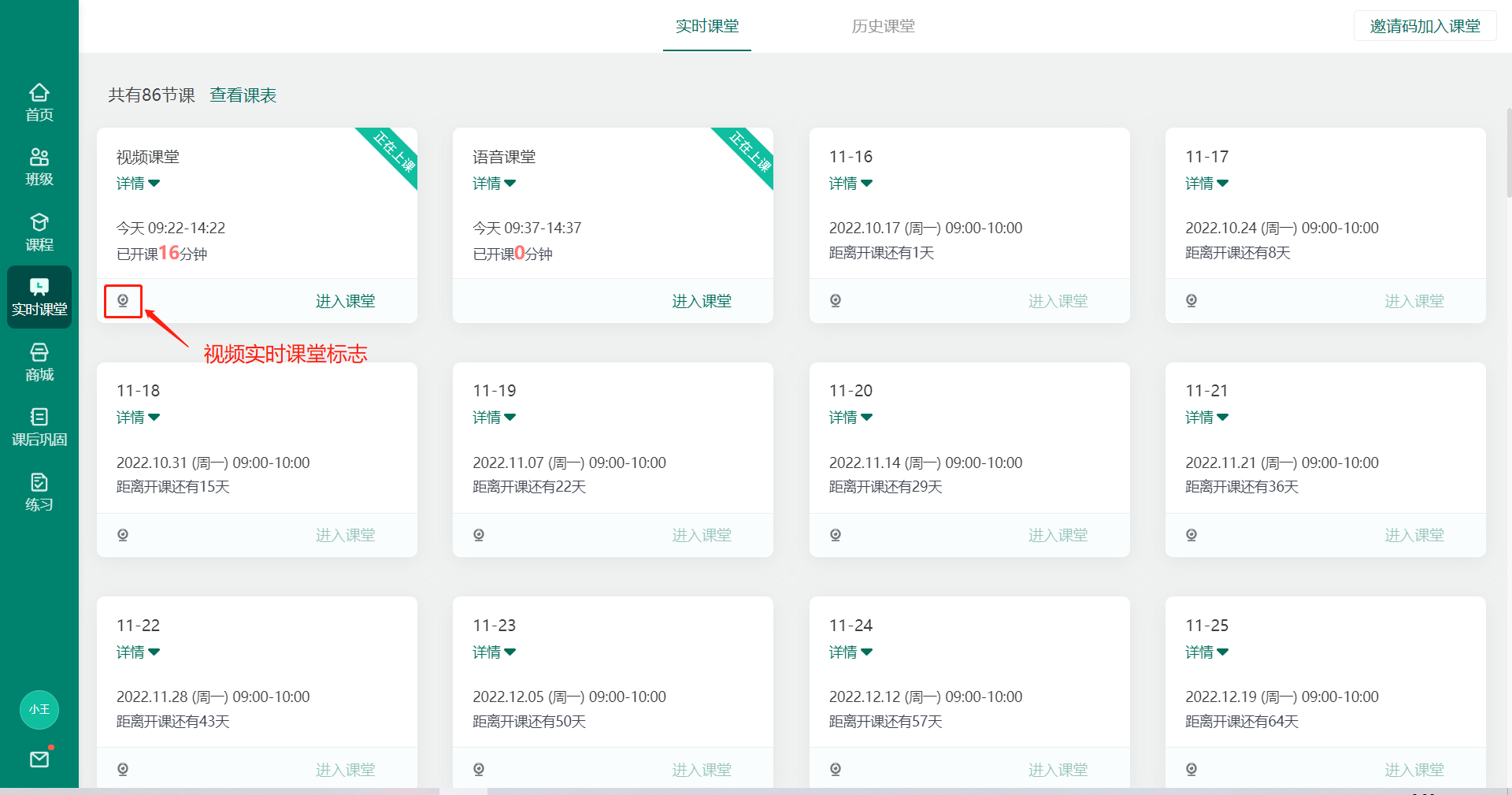
视频课堂互动方式
视频实时课堂支持视频头像、语音、板书、发消息、举手等互动方式。进入课堂后的界面如图所示,左侧功能栏的权限默认关闭,可以通过举手示意老师打开权限。
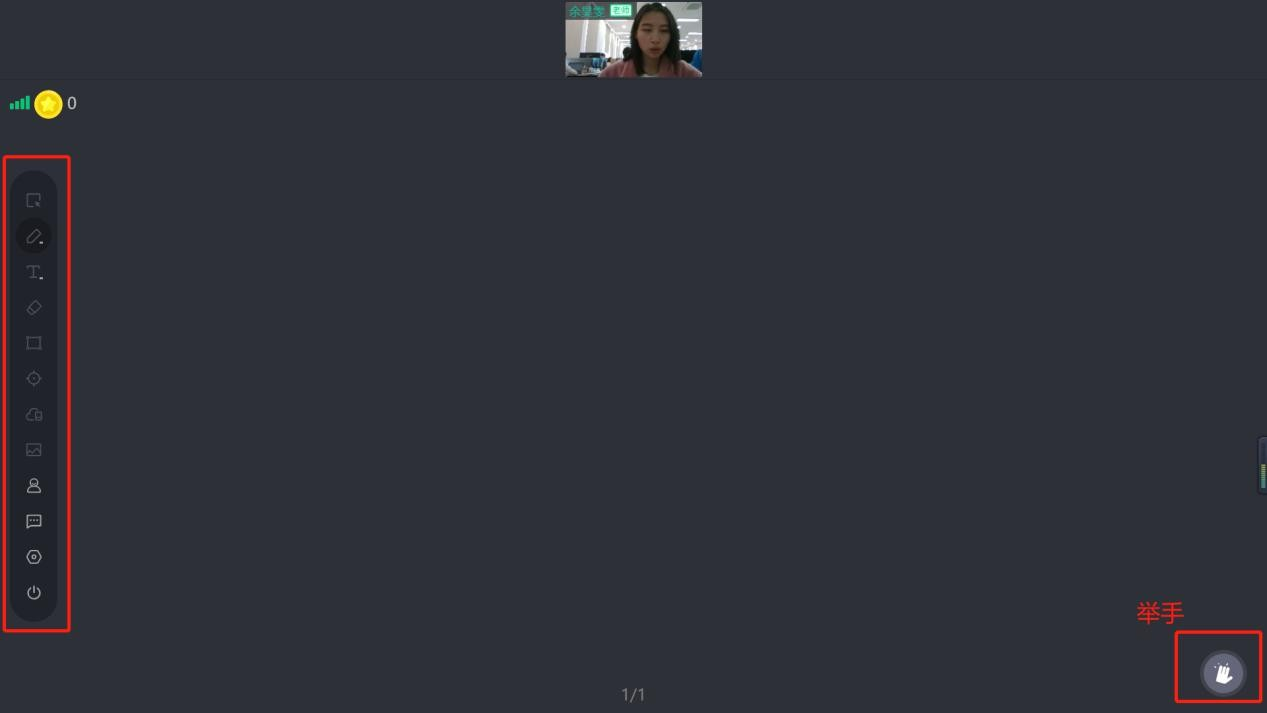
老师同意上台之后的界面显示如下,学生拥有了语音和板书的权限,可以在课堂中说话或使用左侧功能栏进行板书和上传图片等。
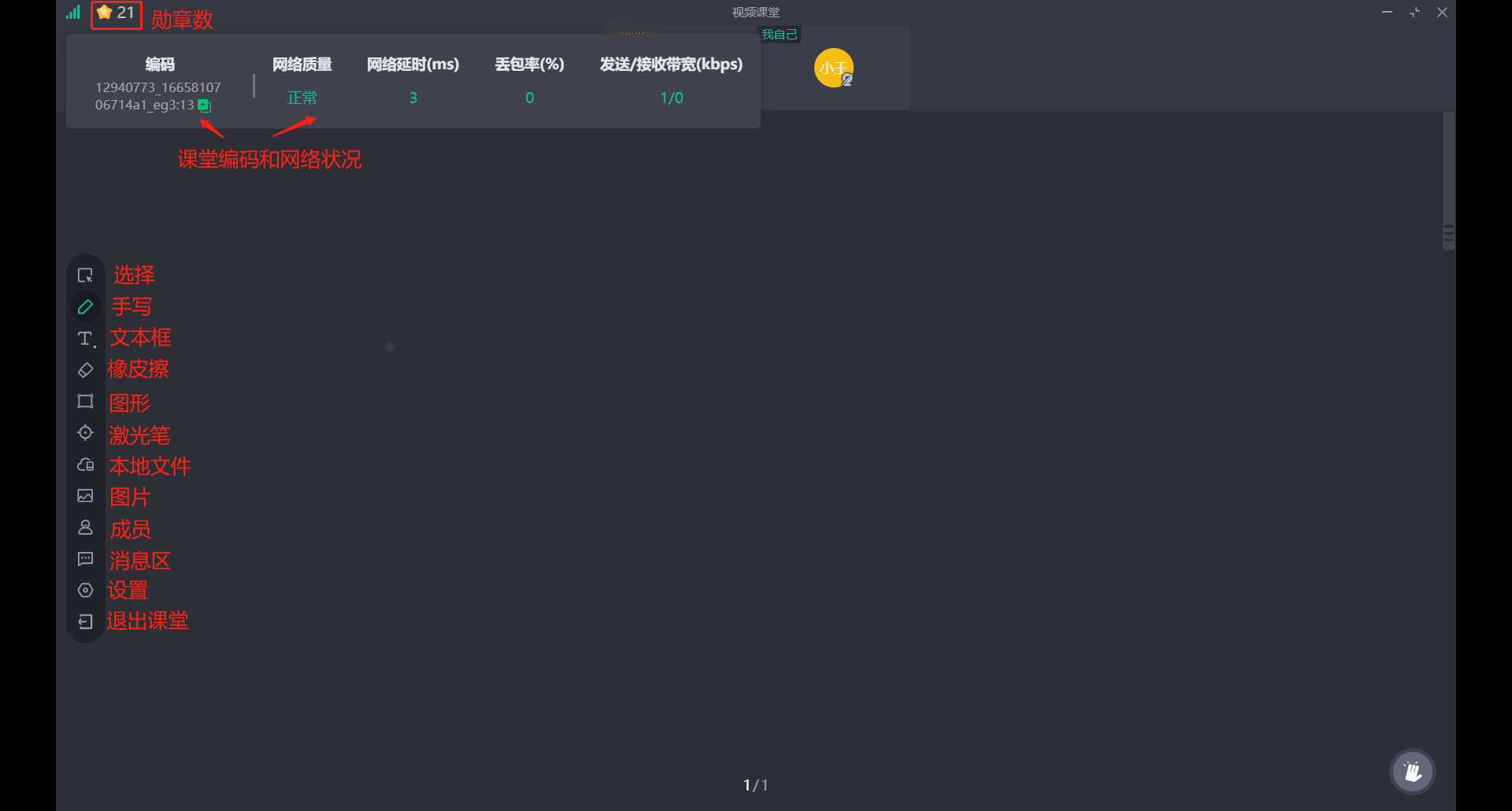
视频课堂互动功能
- 发消息
进入课堂后消息框是发公屏消息区,默认是“禁言”状态,在老师解除禁言后方可打字发消息或发送图片消息(图片或拍照)。问题反馈框是私信区,默认可以发消息,如果上课中遇到卡顿、听不到老师声音等问题可以在问题反馈中给老师发私信,助教老师也可以收到消息。消息框为公屏消息所有人可见,问题反馈是私聊消息仅老师和助教可见。
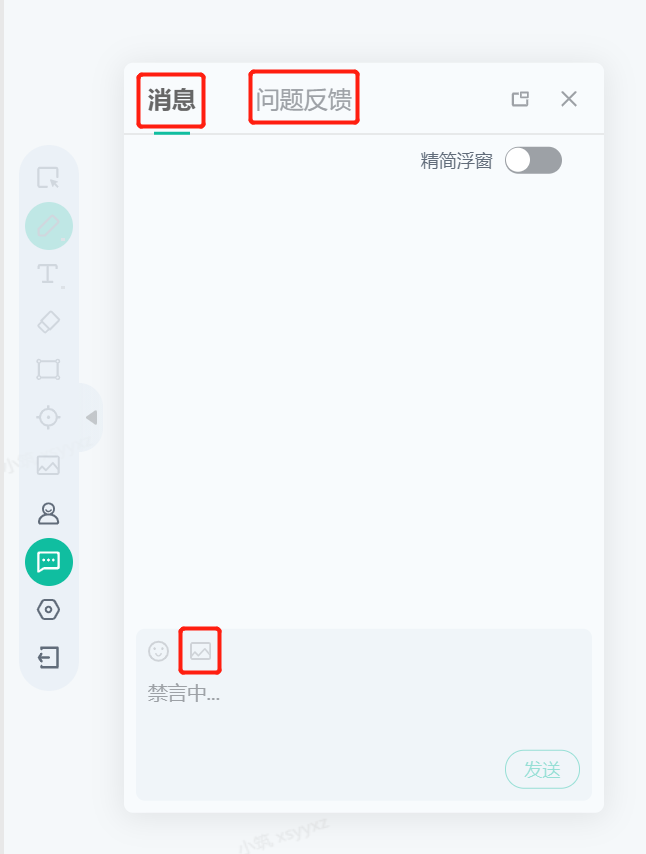
注意: 支持图片格式:jpg.jpeg.png.gif,单次最多1张
支持通过快捷键粘贴图片、或从本地拖拽图片到消息窗口,快捷发送图片。
- 随堂测验
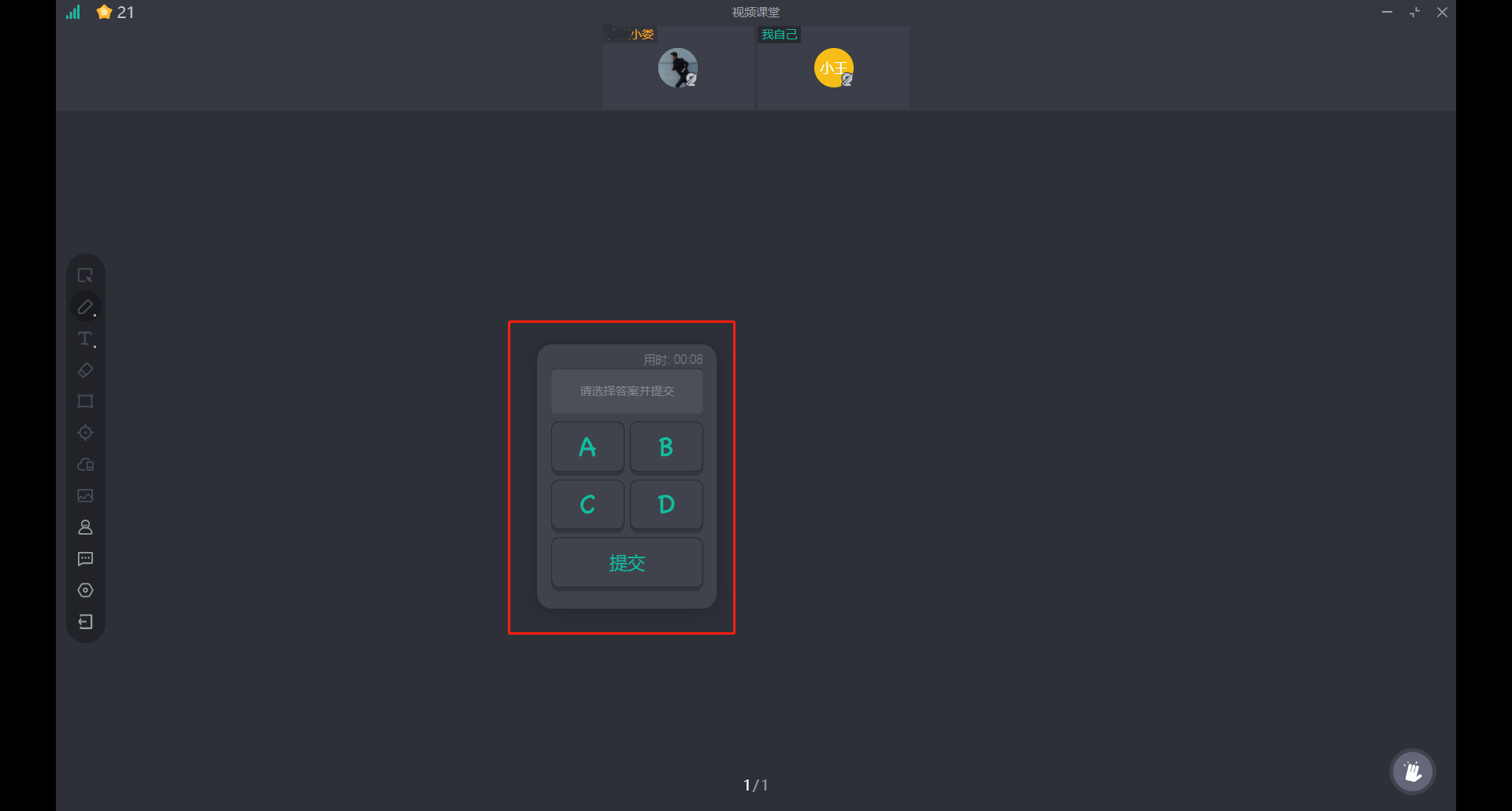
如果老师发起随堂测验,可以在答题界面答题。
- 小黑板
老师在小黑板上准备素材时,可以看到老师的小黑板,此时小黑板为“观看阶段”;
老师将小黑板下发后,每个学生都将被分配一块小黑板(复制老师的小黑板),每个人只可看到自己的小黑板,看不到他人的,右上角有自己的姓名。学生可以通过选择、手写、橡皮、文本、图片、图形、PDF 等功能答题,此时小黑板状态为“答题阶段”。
老师“收回”小黑板后,可以看到老师的黑板。
历史课堂
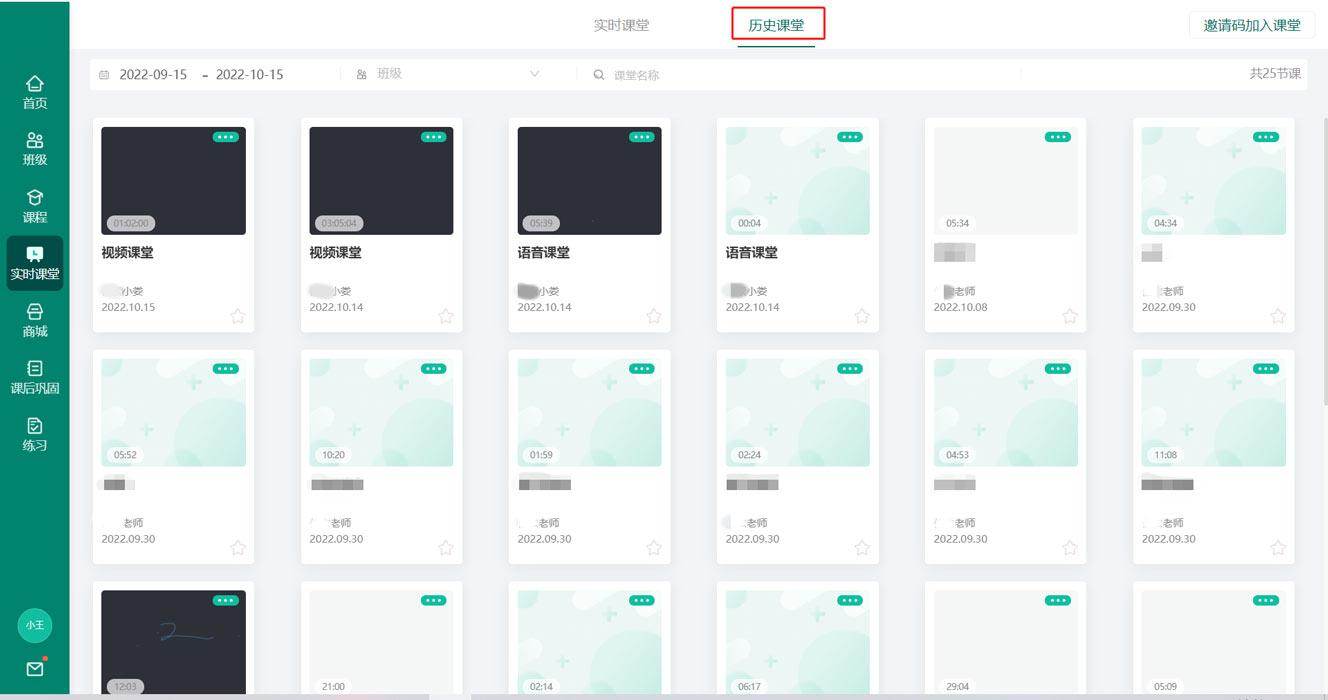
视频课堂结束后,无论是否参与课堂,在班学生都可以观看该节历史课堂。历史课堂方便学生对本节课的内容进行回顾复习,缺课的学生也可通过历史课堂来补课。模块位置如图:
查看历史课堂
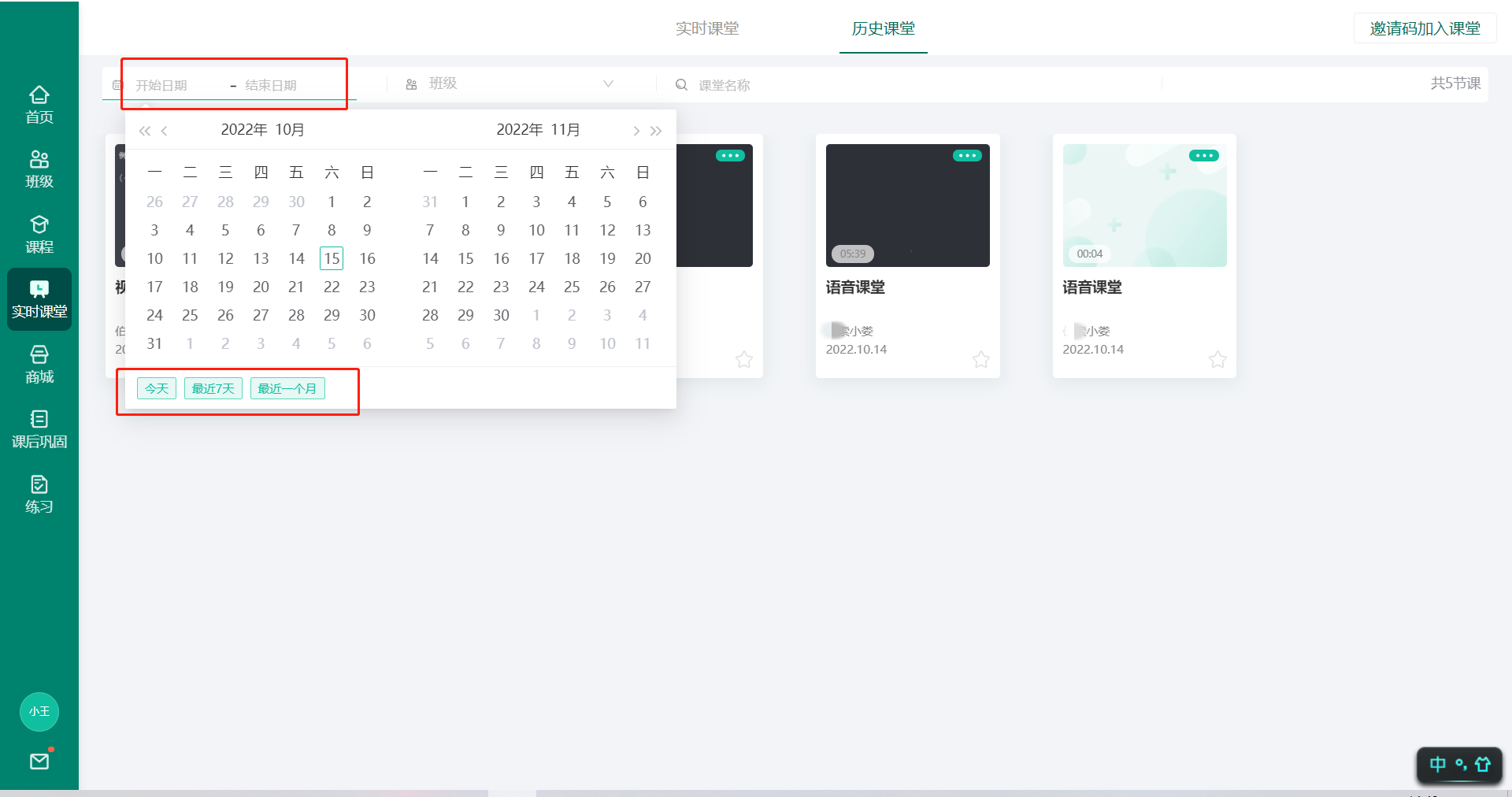
以时间维度对现有历史课堂进行整理,按照今天、最近 7 天、最近30天。
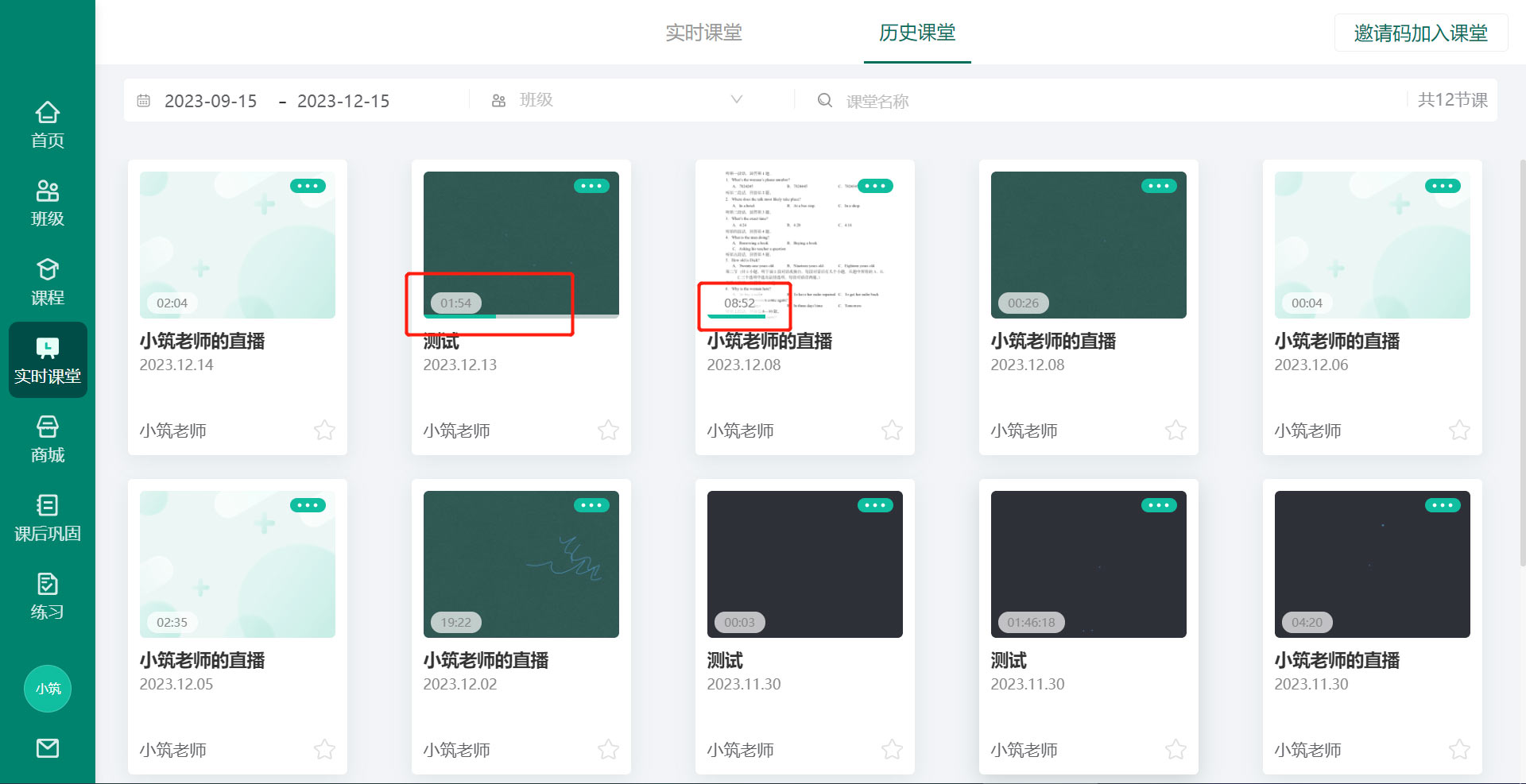
历史课堂显示观看进度
AI课
AI课看到打点处,系统会弹出老师添加的题目,可直接作答,选择判断题作答后系统自动判断对错。AI 课答题后默认显示试题的详情页,选择性查看答案和观看讲解视频;
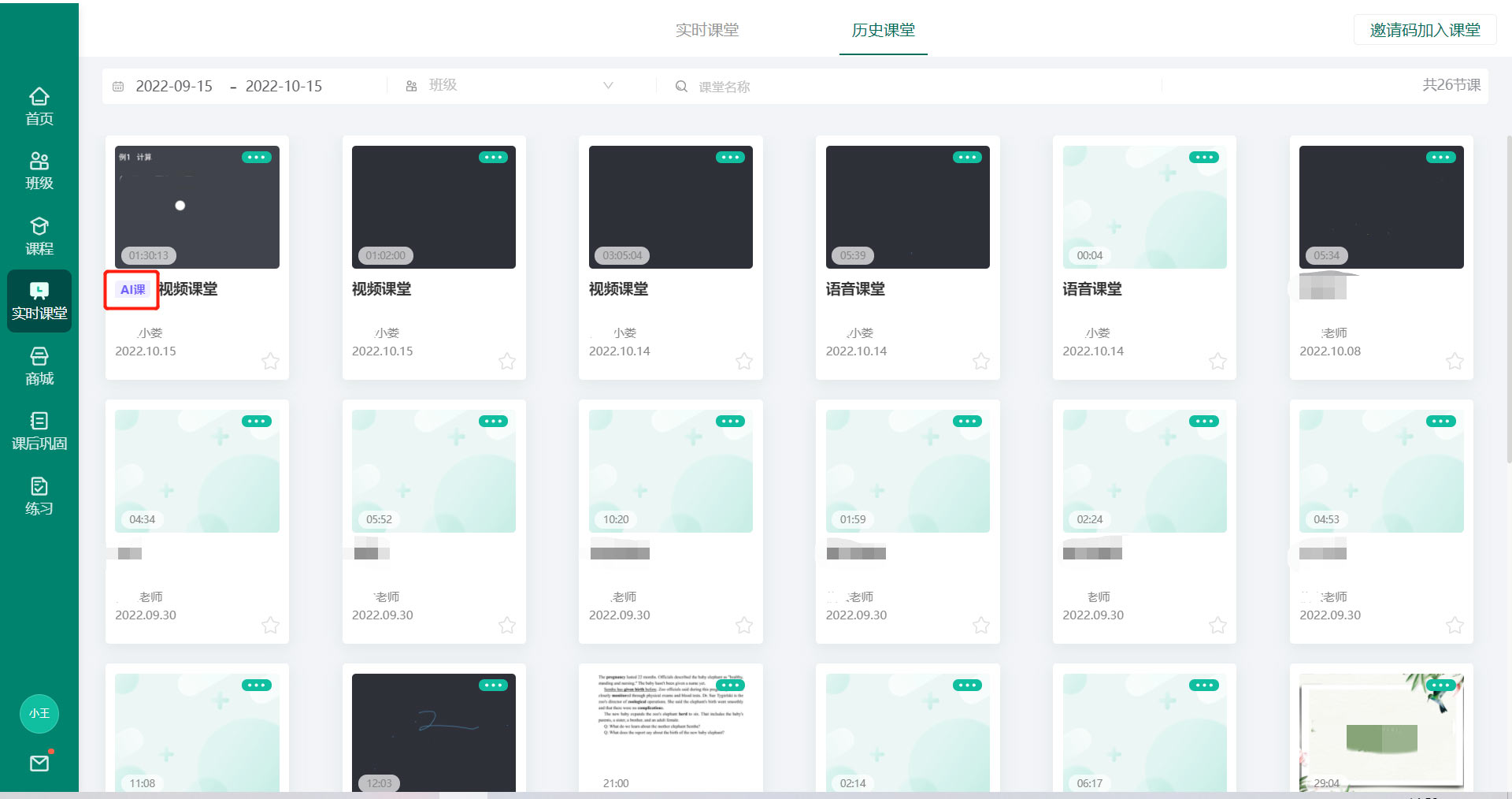
历史课堂报告
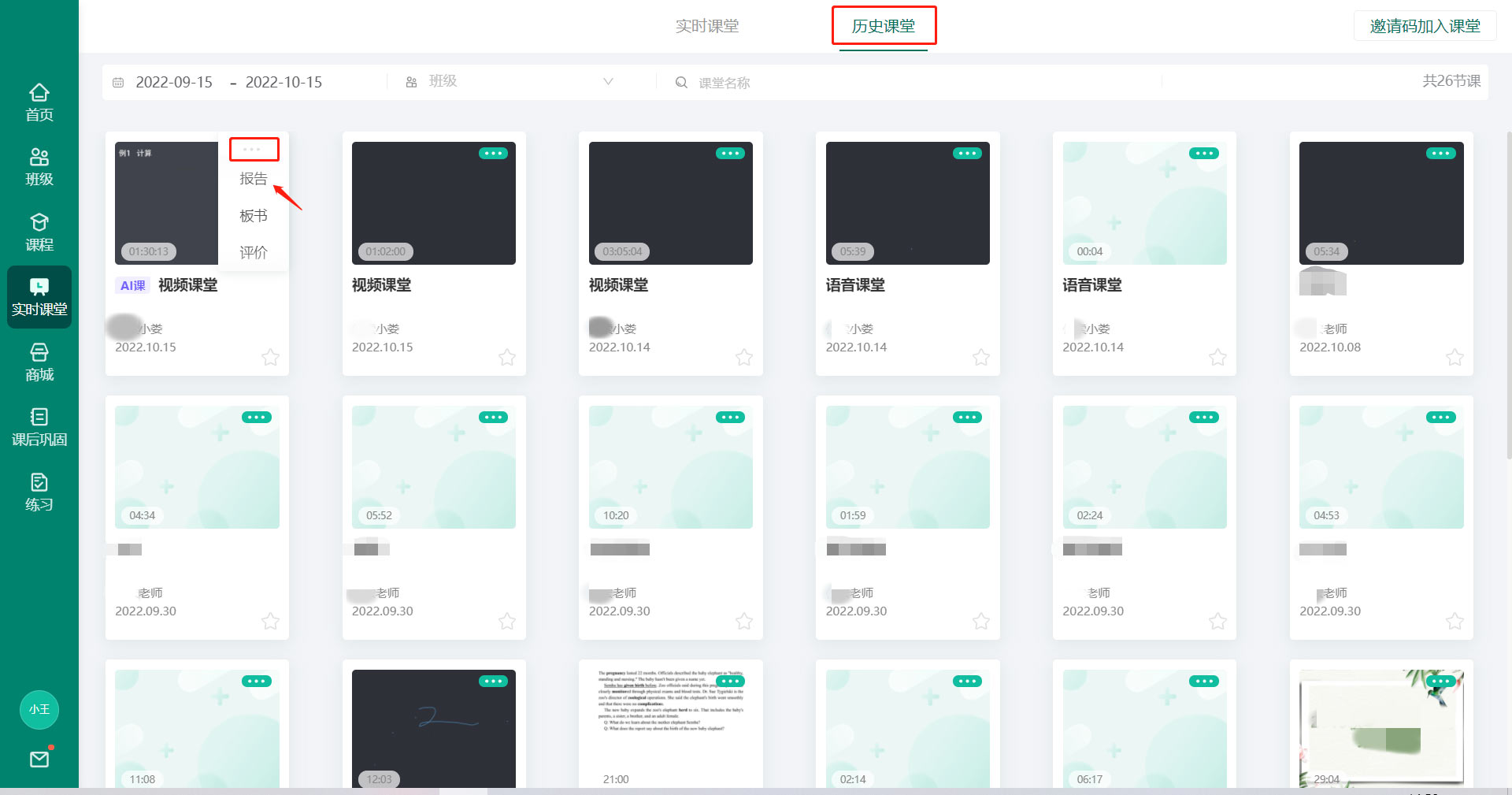

历史课堂板书
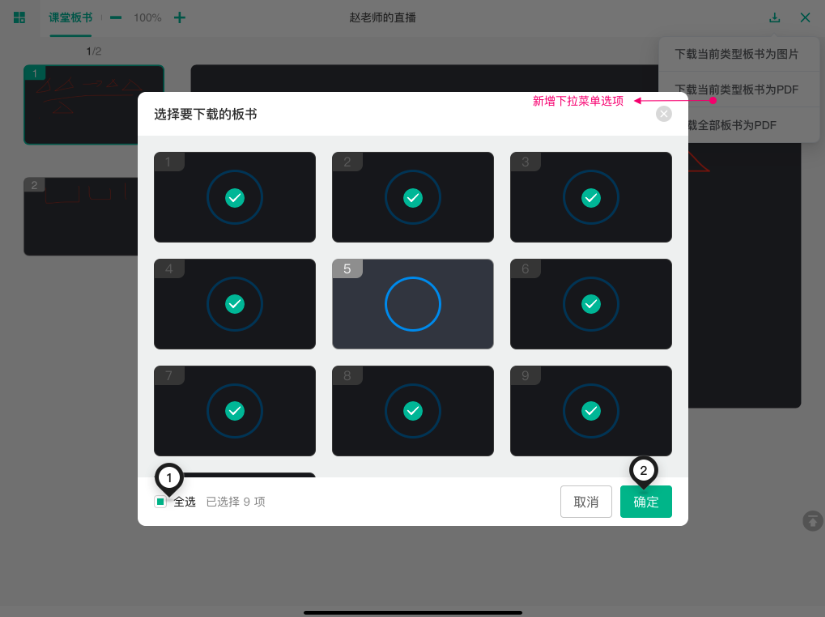
可以查看和下载课堂中的板书。
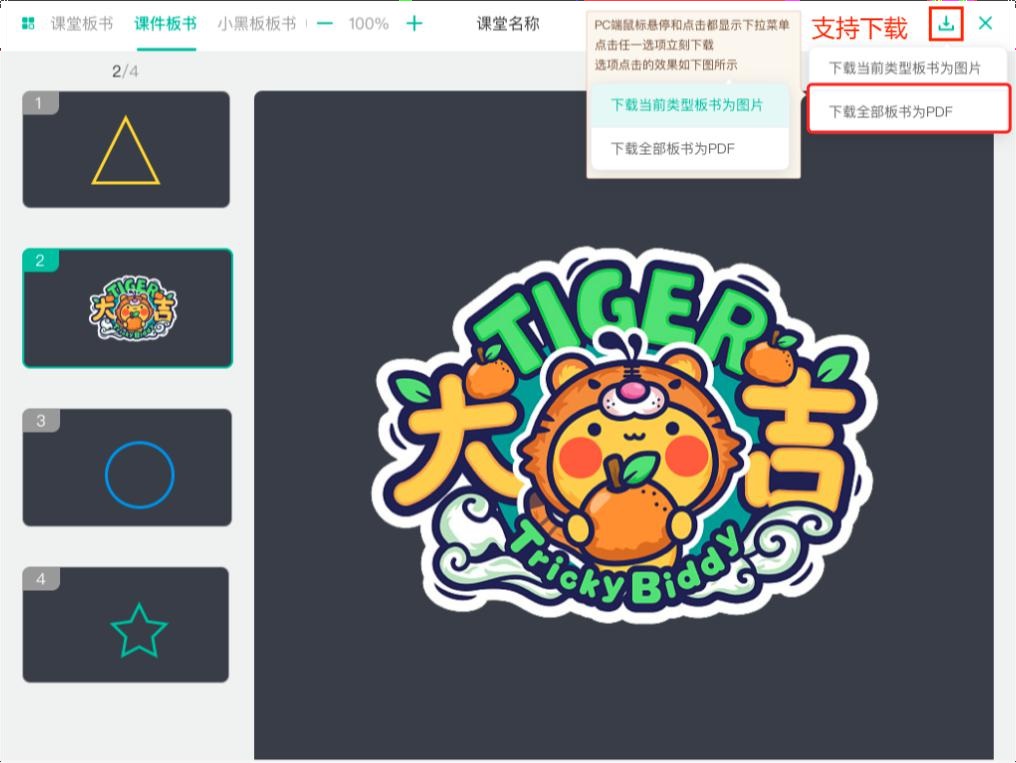
老师结束课堂,系统自动保存课堂的每页板书,包括图片、图形教具、手写内容(无数据空白页、音视频、文档不保存);点击板书,跳转至板书预览页面,默认以缩略图模式显示, 可关闭缩略模式。
说明:
- 板书可左右翻页;向下滑动查看单页长图,可快速定位至首屏;
- 板书预览时可放大、缩小查看;
- 设备会记录上次浏览的页面,下次打开板书时直接跳转到上次浏览的页面;
- 导出板书时,支持选择部分板书导出为图片或PDF。
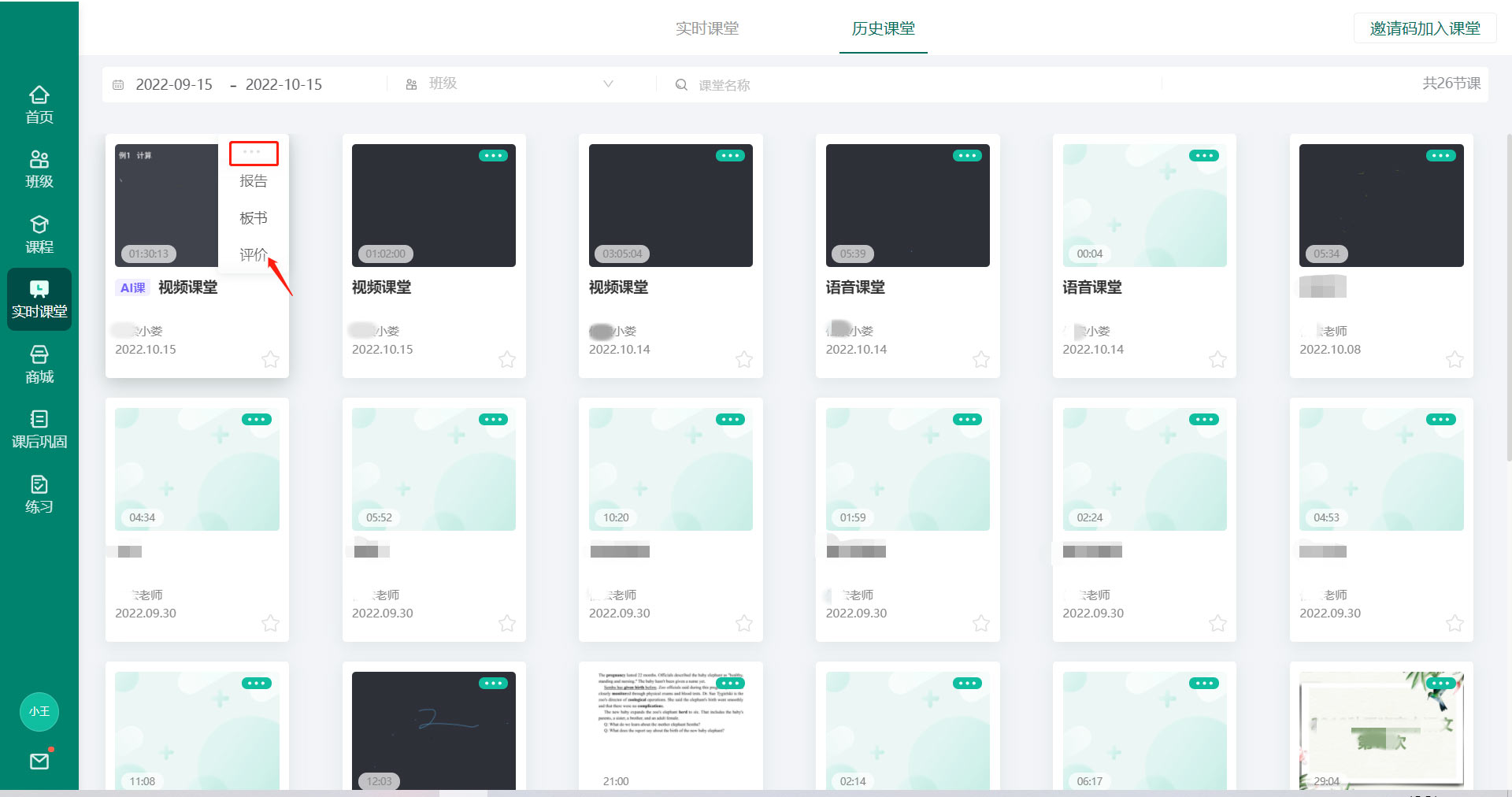
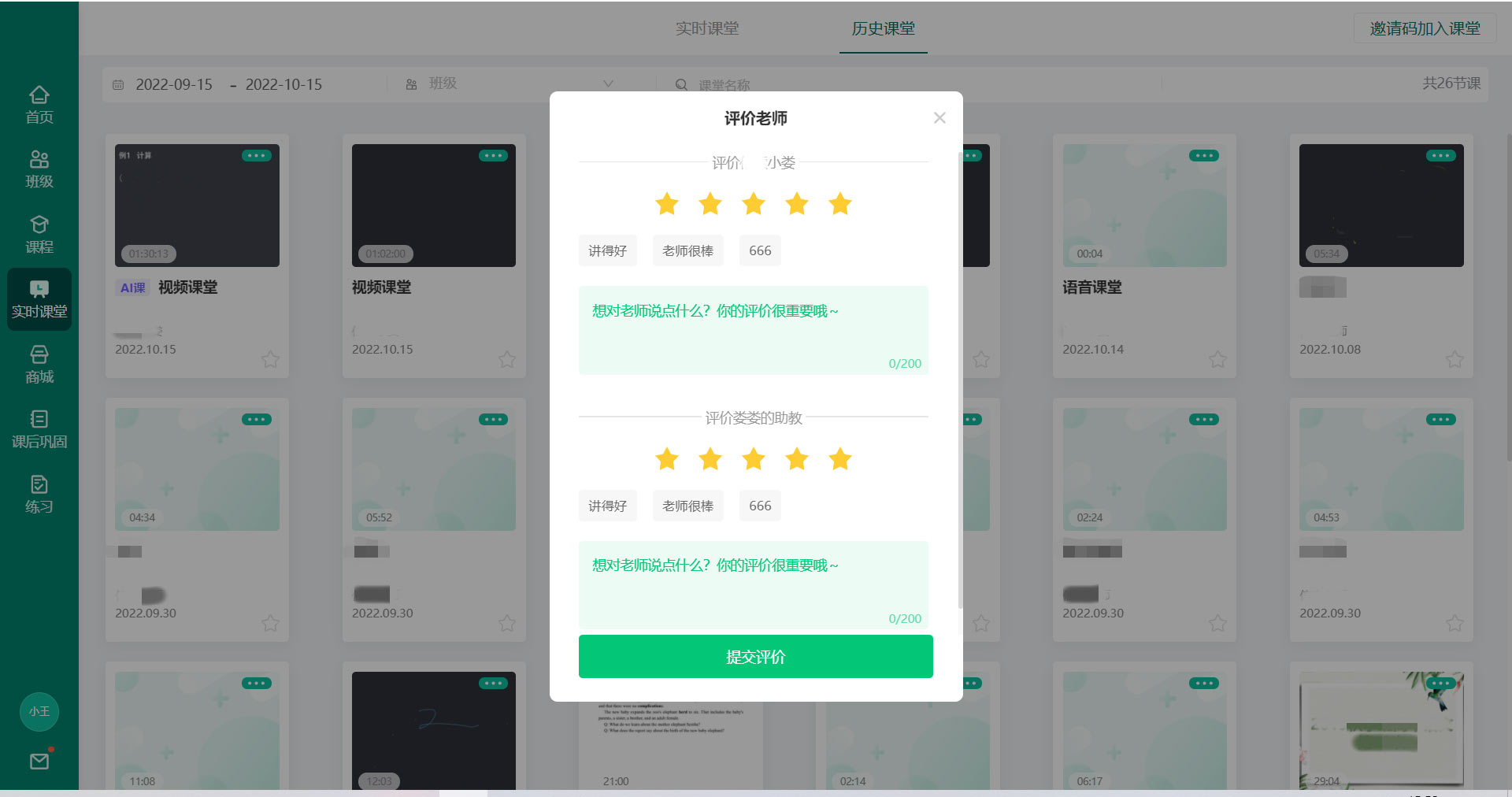
评价老师 视频课堂结束之后 7 天内, 可对老师和助教进行星级评价或者文字评价。若缺席未参与实时课堂则无法评价。
收藏历史课堂
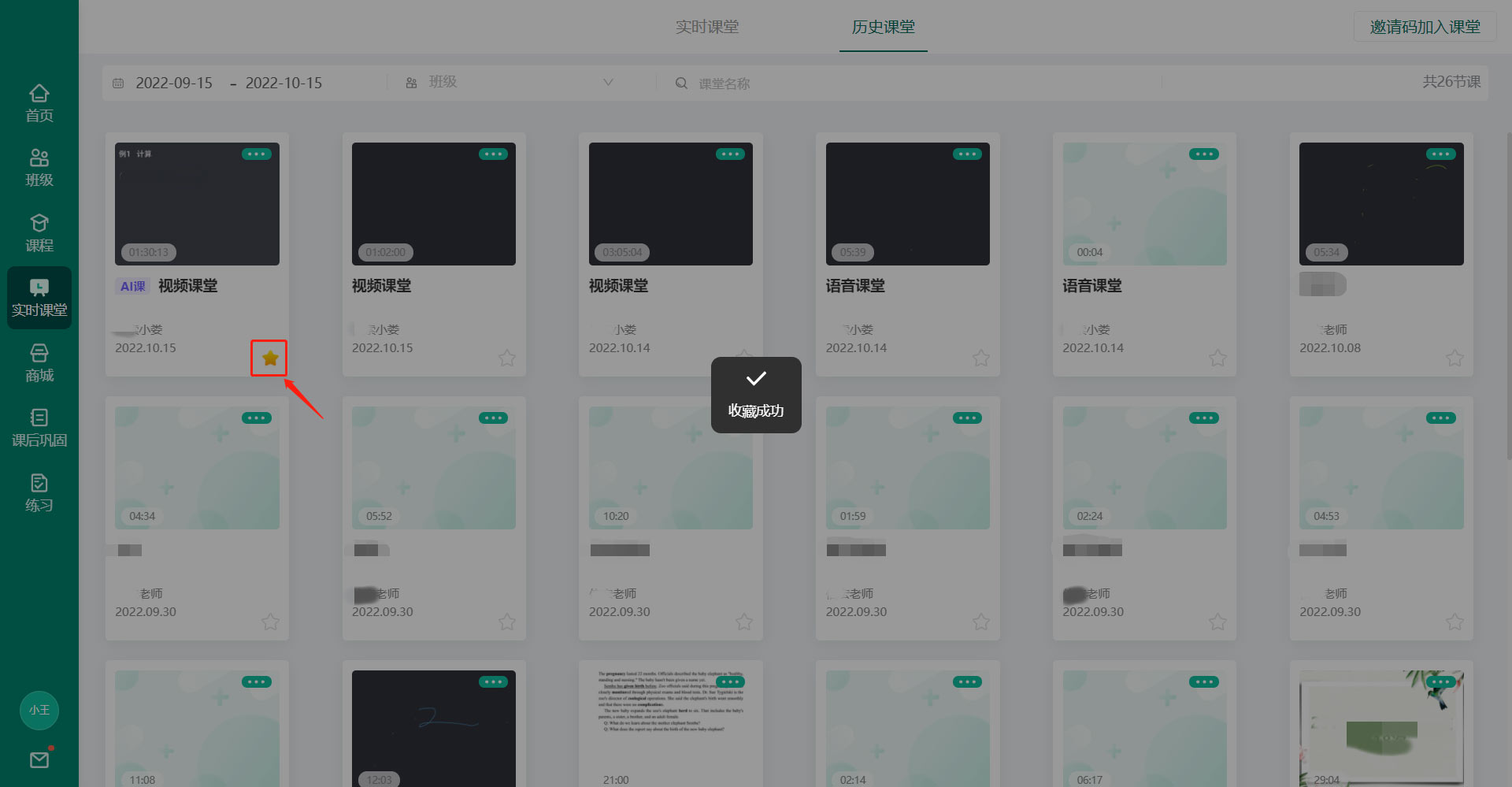
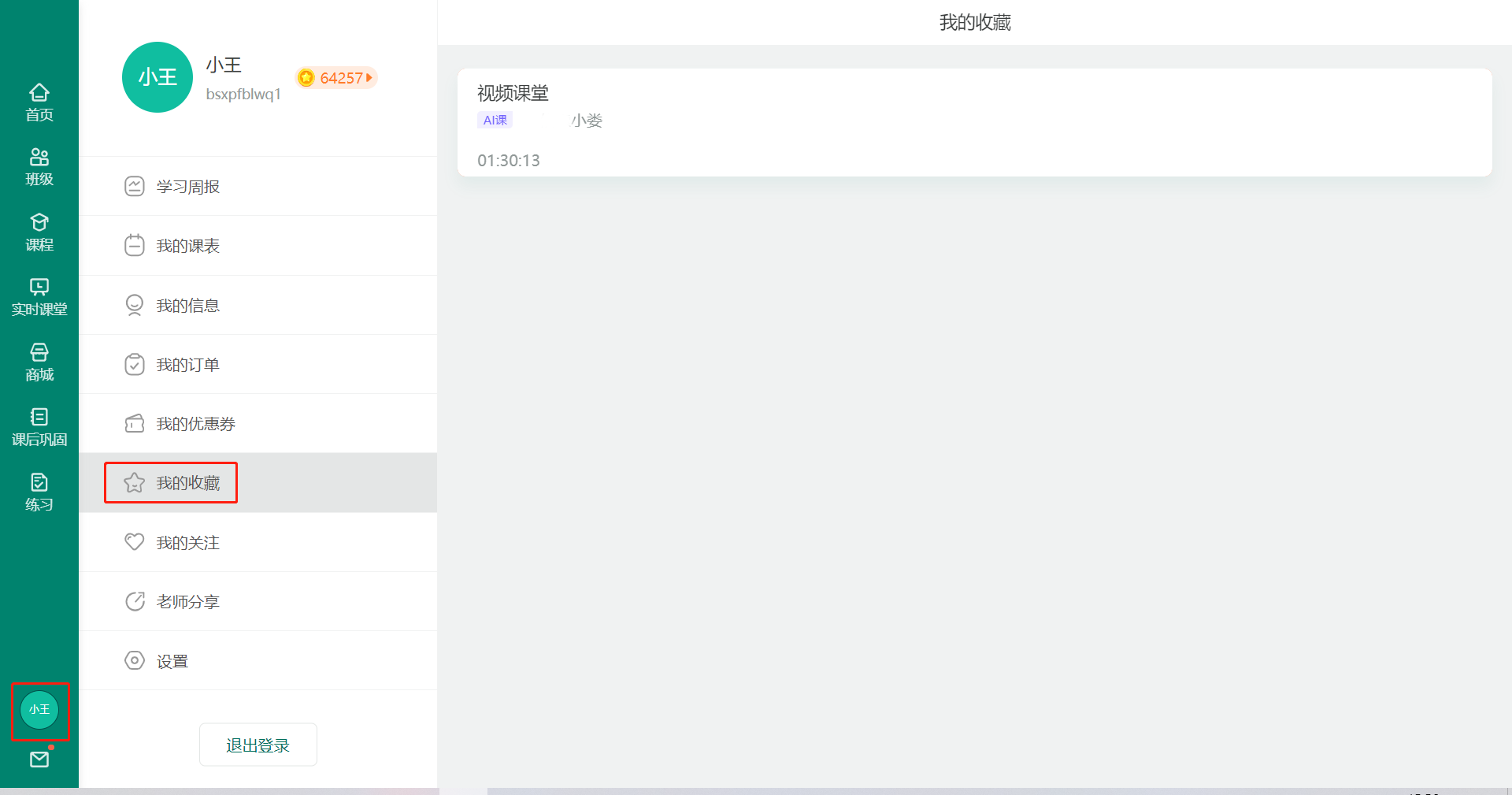
在历史课堂中点星星图标即可收藏课堂,收藏的历史课堂在个人中心-我的收藏中可以查看。
说明:
- 进入课堂前需检查摄像头麦克风是否正常,且在安静的环境下佩戴耳机上课;
- 设备在上课时关闭其他软件,保证网络稳定性,尽量靠近路由器,不要有太多设备使用 wifi;
- 课堂右上角网络监测信号格,点击可显示设备当前网络状况,绿色为良好,红色为极差,提示极差的时候建议换个网再上课。
APP端(IPhone)
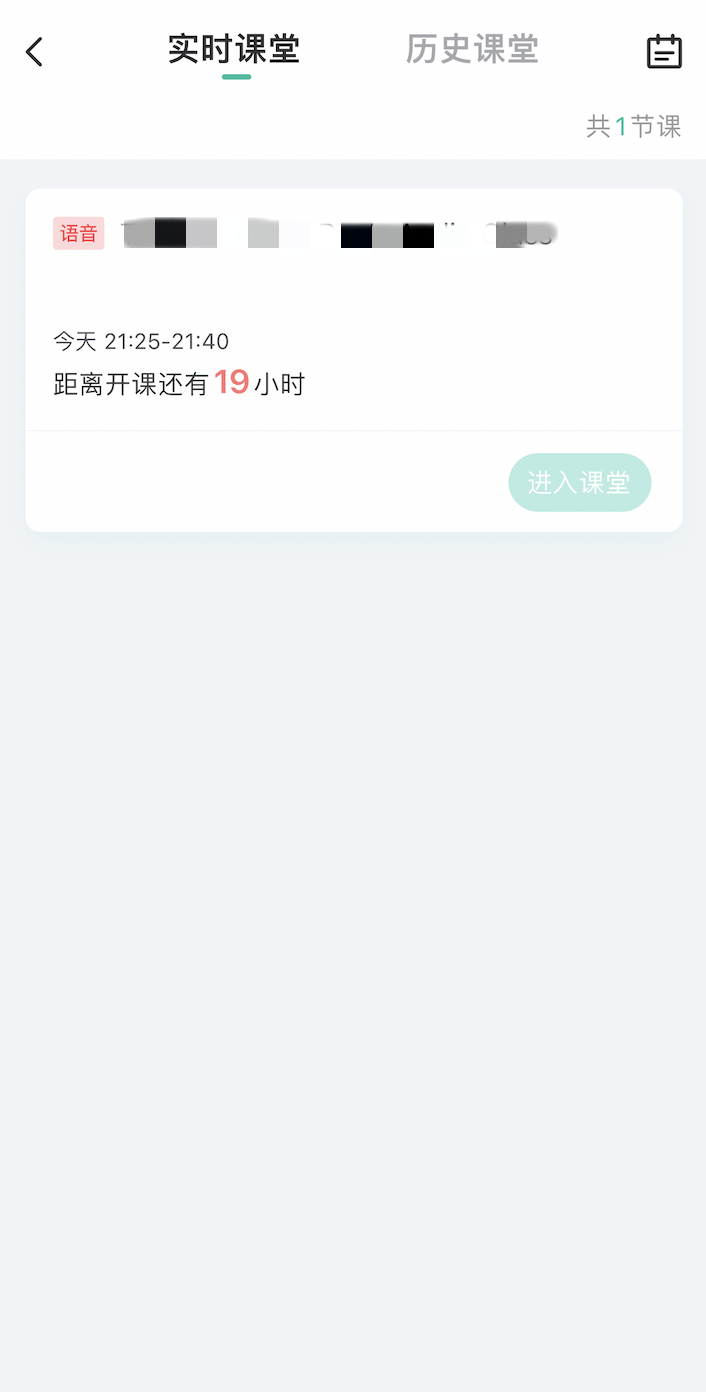
点击“实时课堂”进入课堂列表

选择课堂进入,接下来的操作与APP端安卓一致。
APP端(安卓 华为/小米/OPPO/VIVO等手机品牌)
客户端登录后,在“学习中心”,选择“ 实时课堂”,点击进入实时课堂列表页面 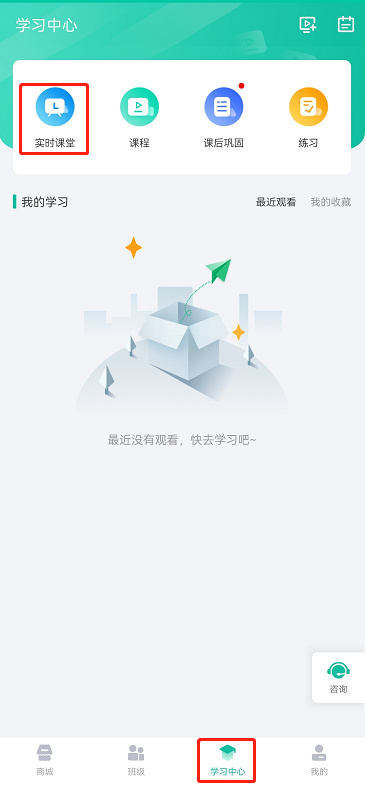
进入课堂后默认发消息权限未开启,可以通过举手让老师开启权限: 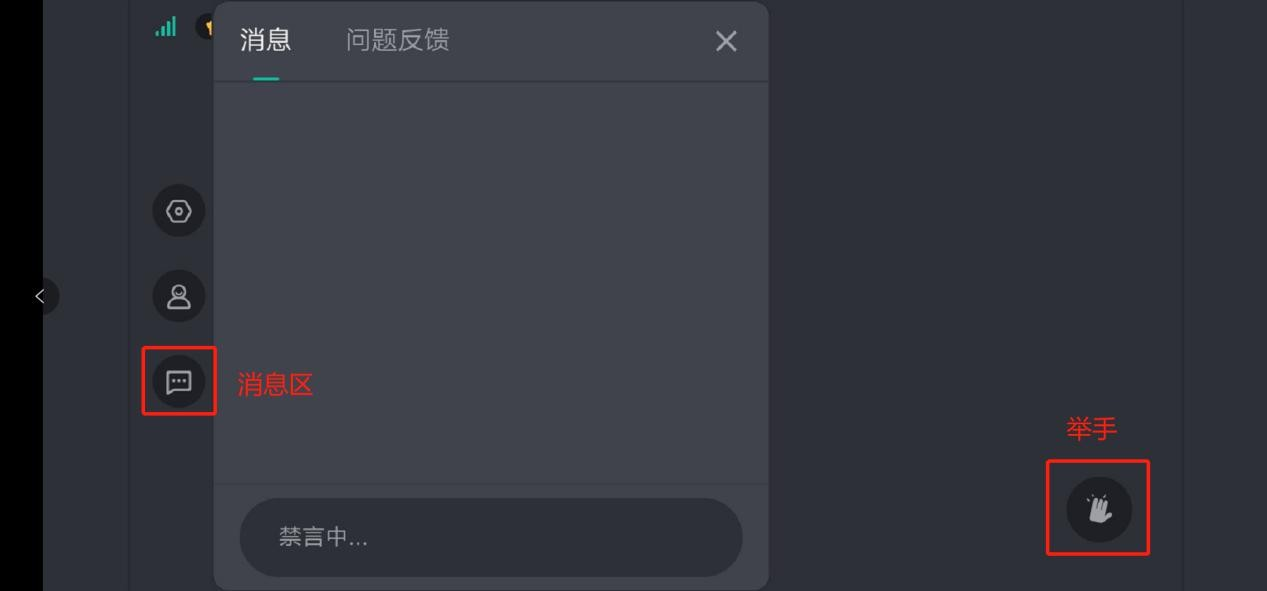
老师将学生拉上台之后的界面如下: 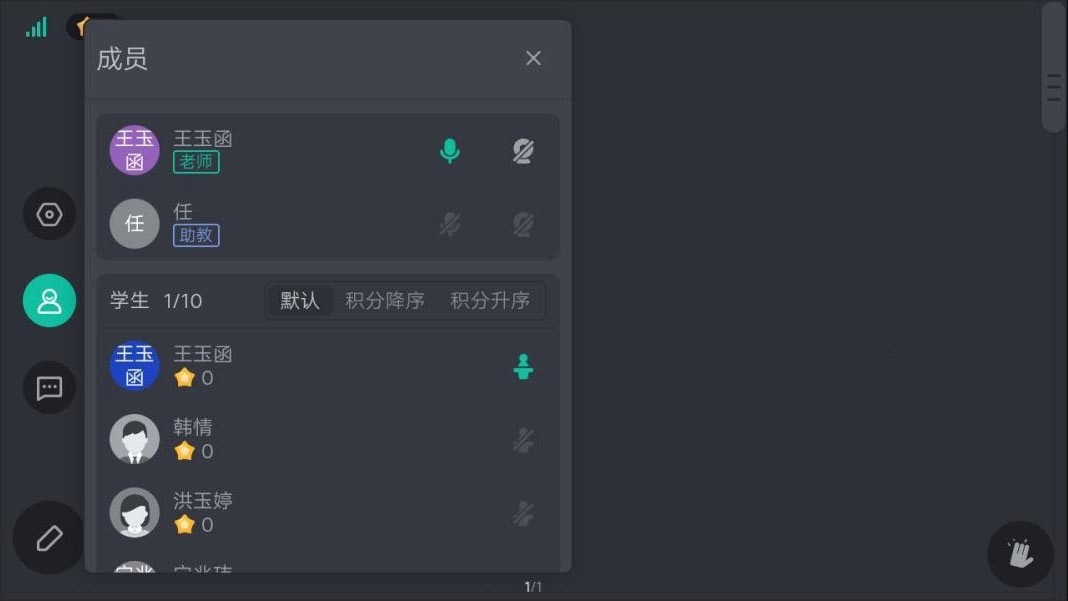
Pad端(ipad、安卓平板)
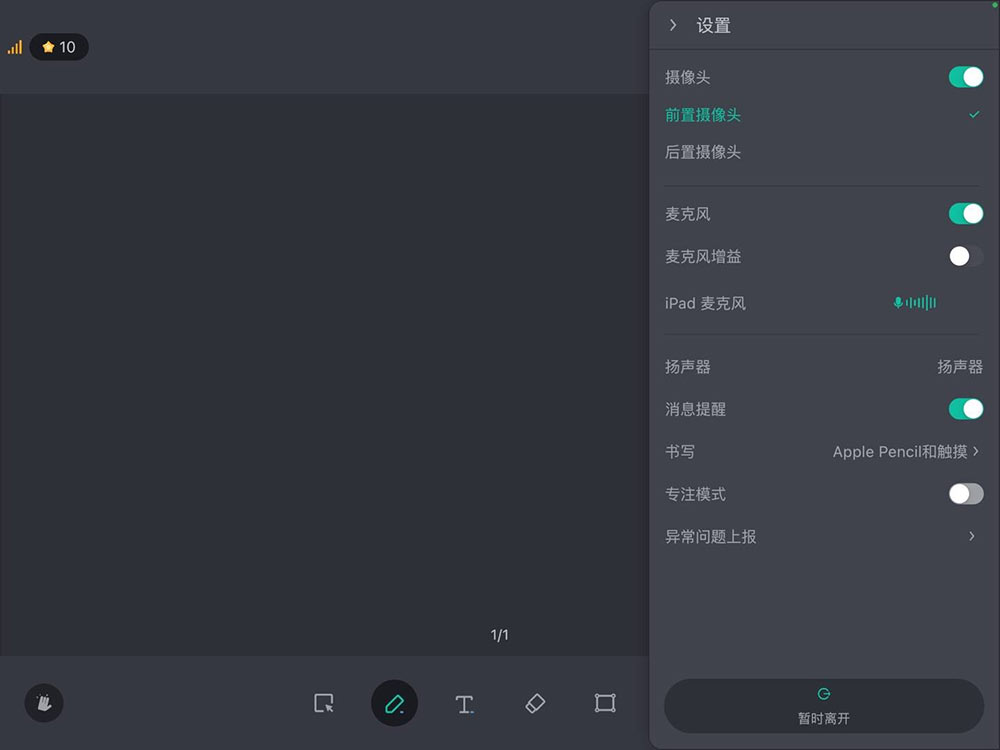
iPad 操作与电脑端一致,只是界面有所不同,如图: 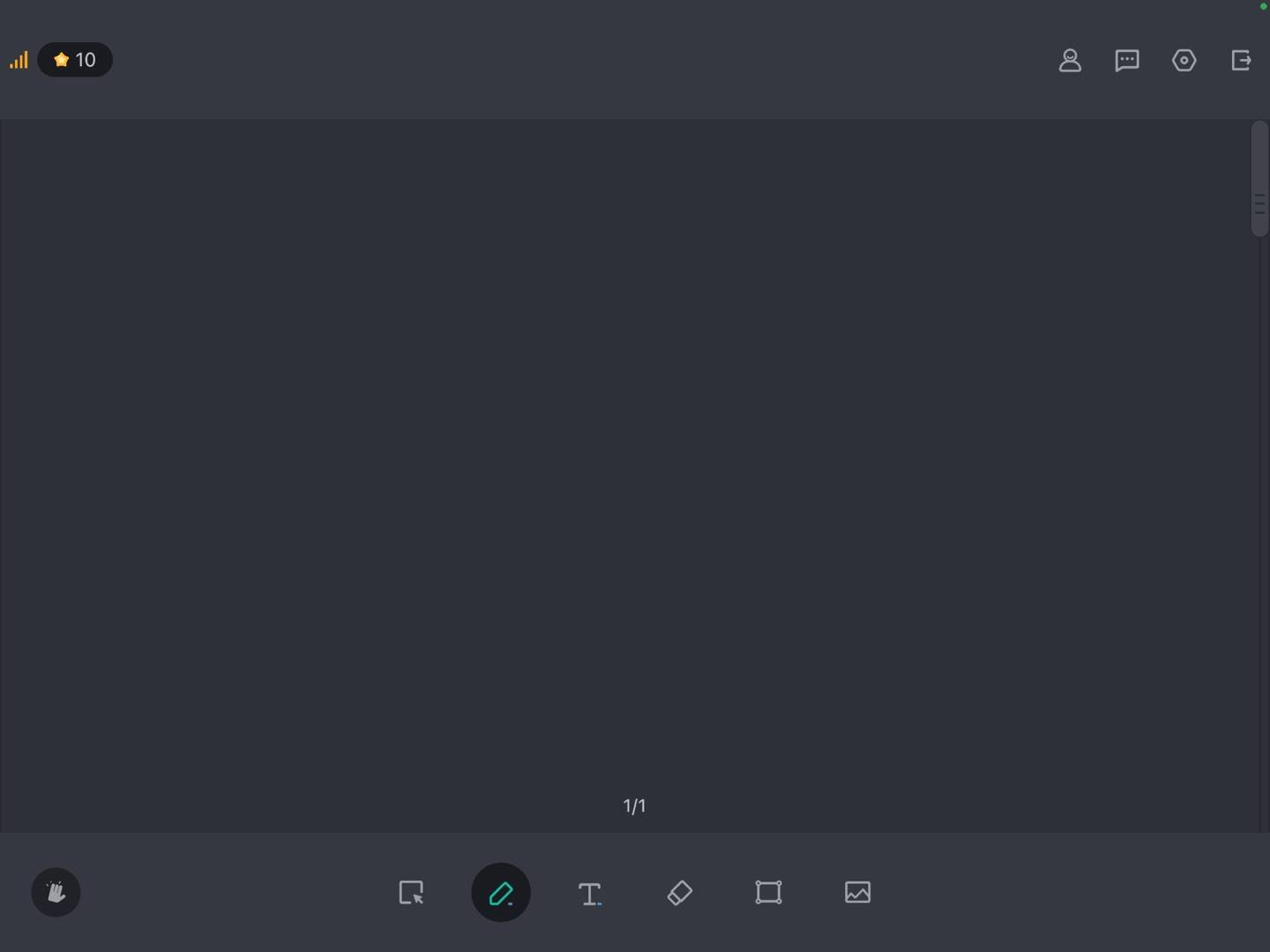
设置中的“书写”可选择“Apple Pencil 和触摸”和“Apple Pencil”两种模式,为了避免书写时手部误触到白板,建议设置为“Apple Pencil 模式”