切换主题
课后作业
电脑PC端、IPAD端
查看作业
登录客户端,打开课后巩固模块,可根据全部、待提交、已提交、已批改查看作业,也可按标题搜索。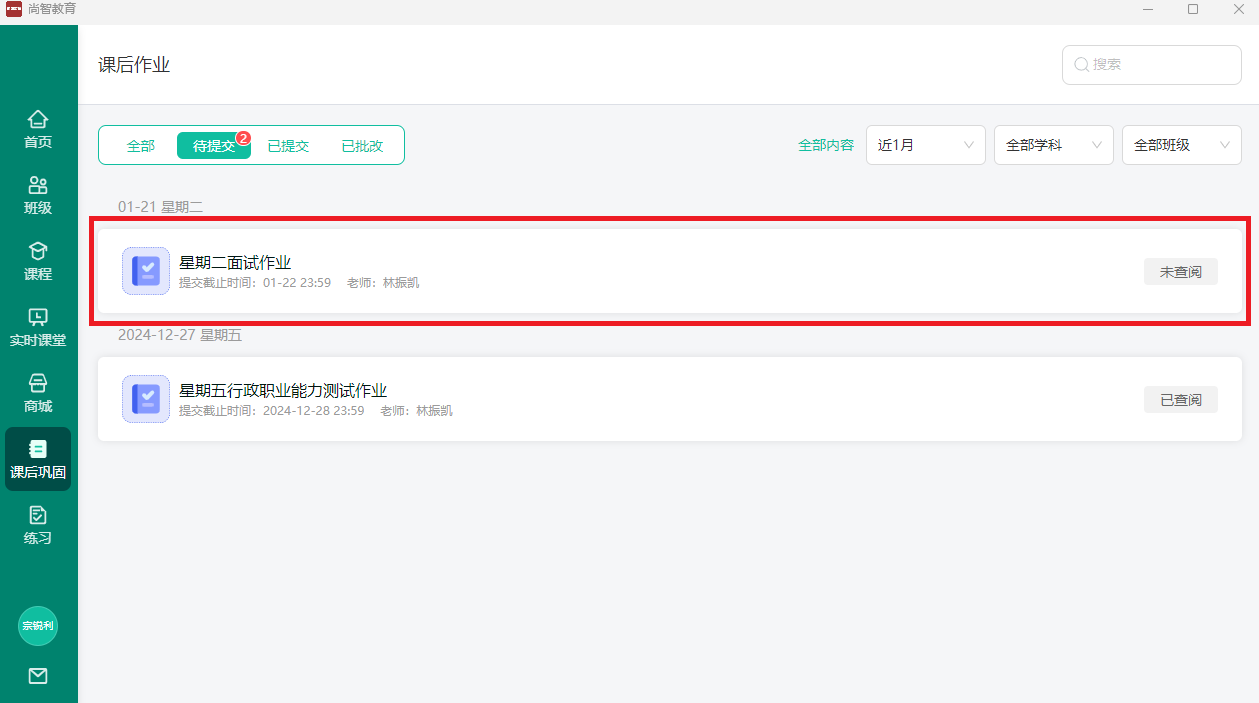
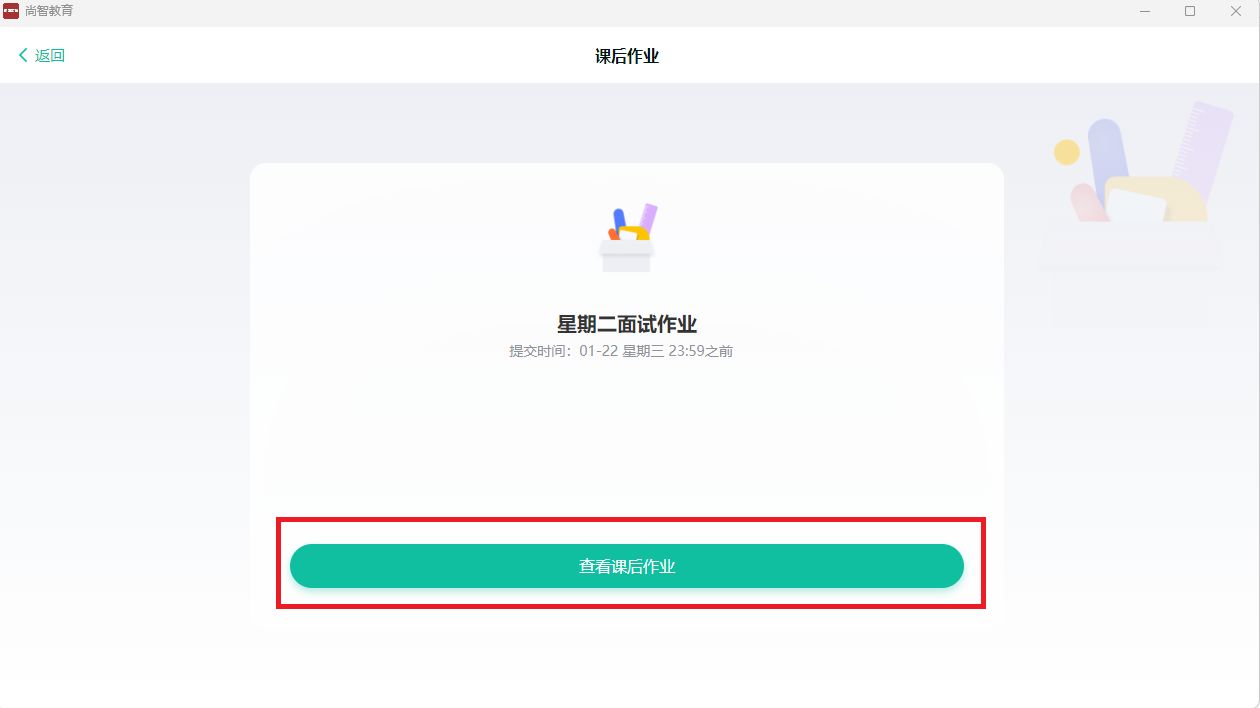
找到本次老师下发的课后作业,点击查看具体作业内容;点击“查看课后作业”按钮,再点击“去作答”进入答题界面。
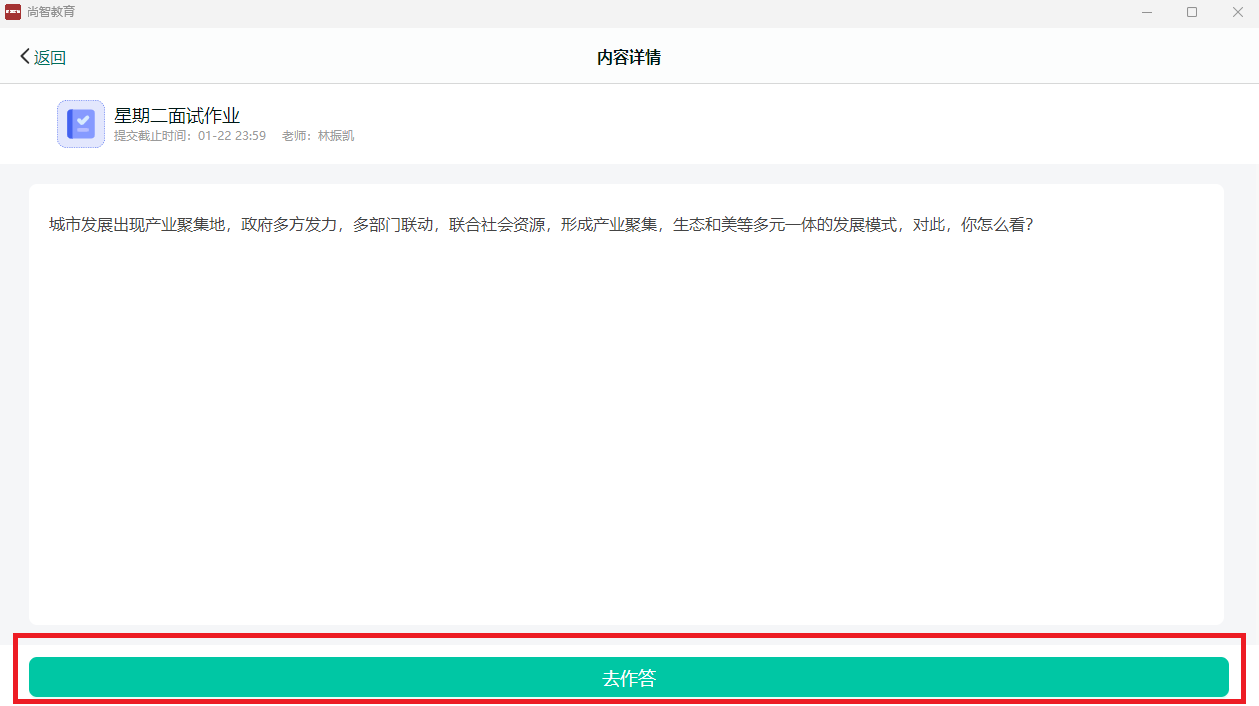
老师如有下发的附件资料可点击进行查看。
完成作业内容
- 填写作业

电脑端除直接文字输入作答外,完成课后作业的另外7种方式:
①填写答题卡方式提交作业,作业内容有答题卡时,可以直接使用答题卡作答;
②通过“拍摄视频“按钮,可进行拍照或者发送短视频,视频时间不能超过5分钟。
③通过“图片”按钮,可上传电脑端图片。
④通过“录音”按钮,录制学生自己的语音,发送语音内容。
⑤通过“微课“按钮,录制微课,屏幕上的板书操作和学生的语音都会被录制下来;
⑥通过“MP3”按钮,上传电脑端的MP3音频,大小在100M以内,该功能尽在电脑端,支持一次选择9个附件
⑦通过“附件”按钮,上传附件,附件支持的格式有:Zip、Word、PDF、PPT,建议大小在100M以内。完成课后作业后,点击右上角的“完成”按钮,即可发送内容;发送完毕后,老师就会收到提交的内容。
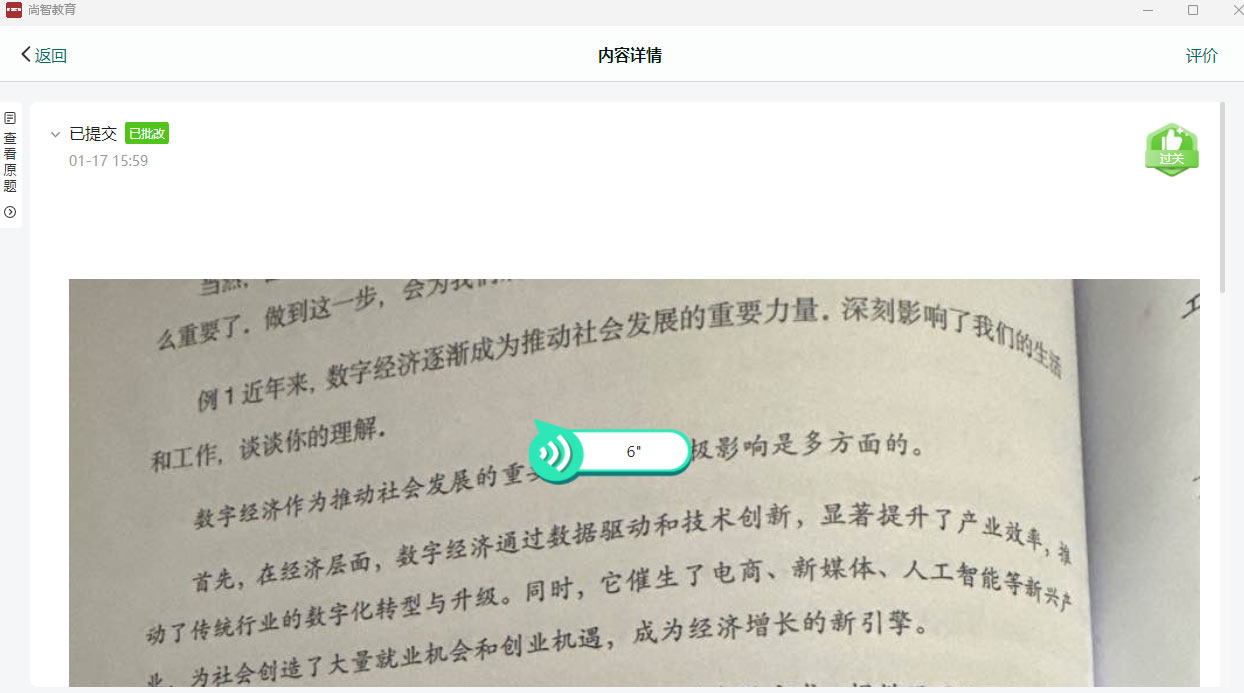
- 查看已批改作业 在课后巩固模块中,点击“已批改”按钮,点击作业题目查看老师批改后的作业内容。
- 填写作业
作业作答
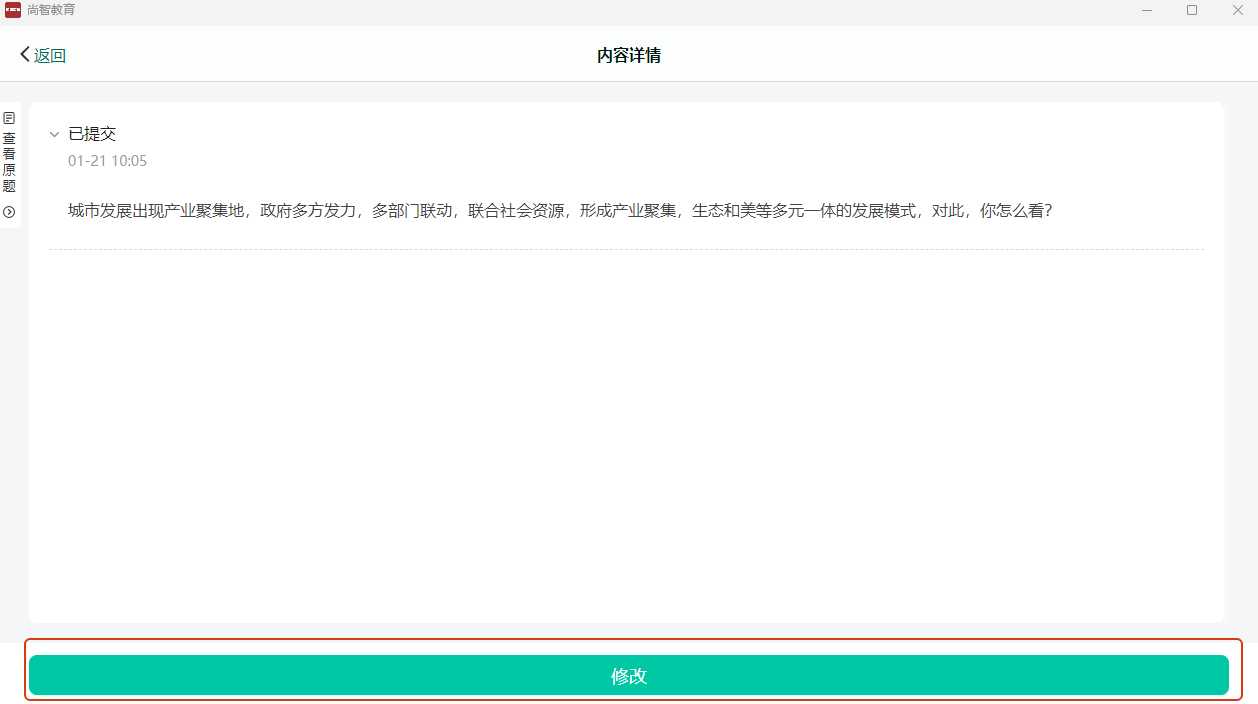
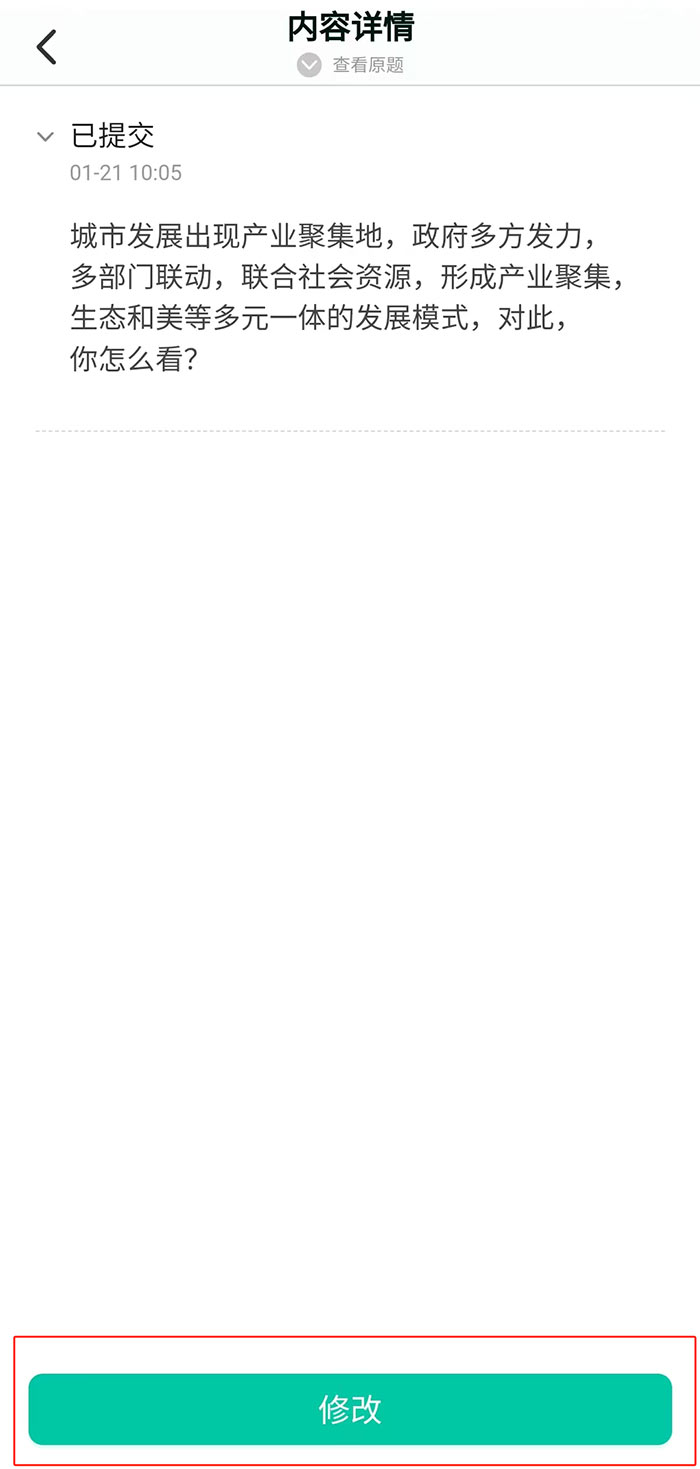
提交完答题内容后,在老师没批改前,可以再次点击题目修改已提交的内容,点击下方的“修改”按钮进行修改即可。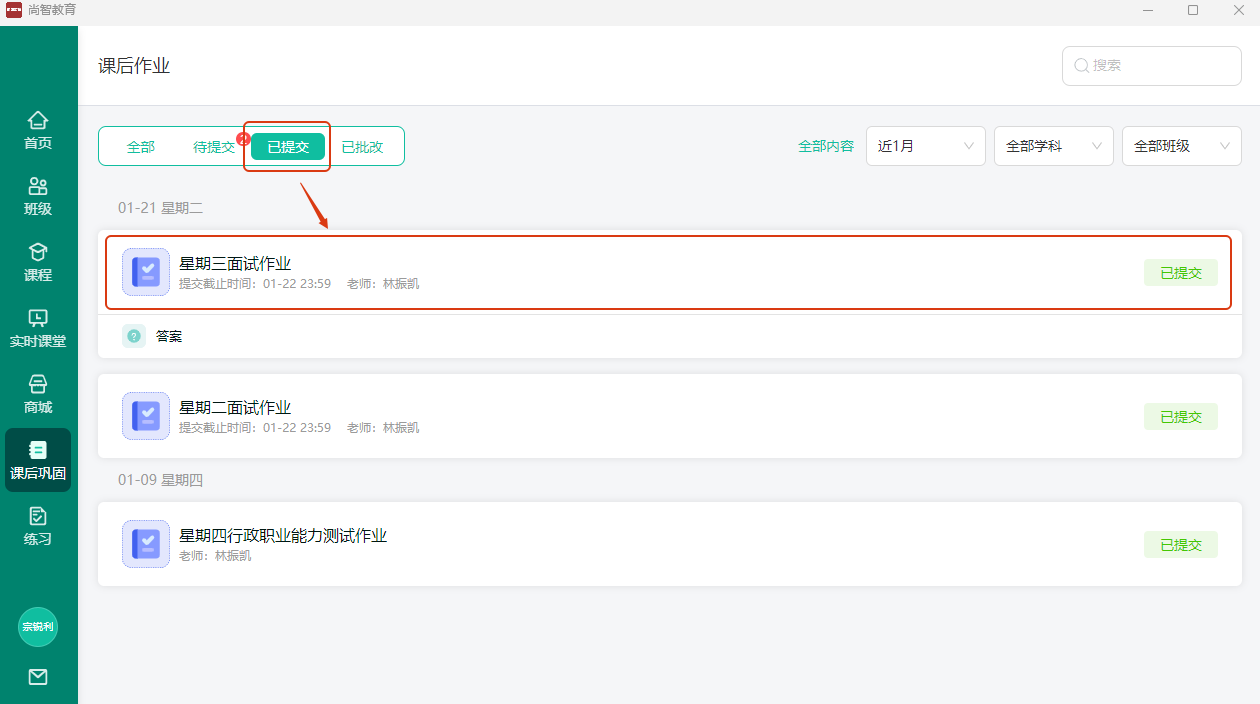
查看答案和对作业评价
如果老师发送了答案,在作业内容的下方就会有答案显示,点击即可观看老师录制的答案。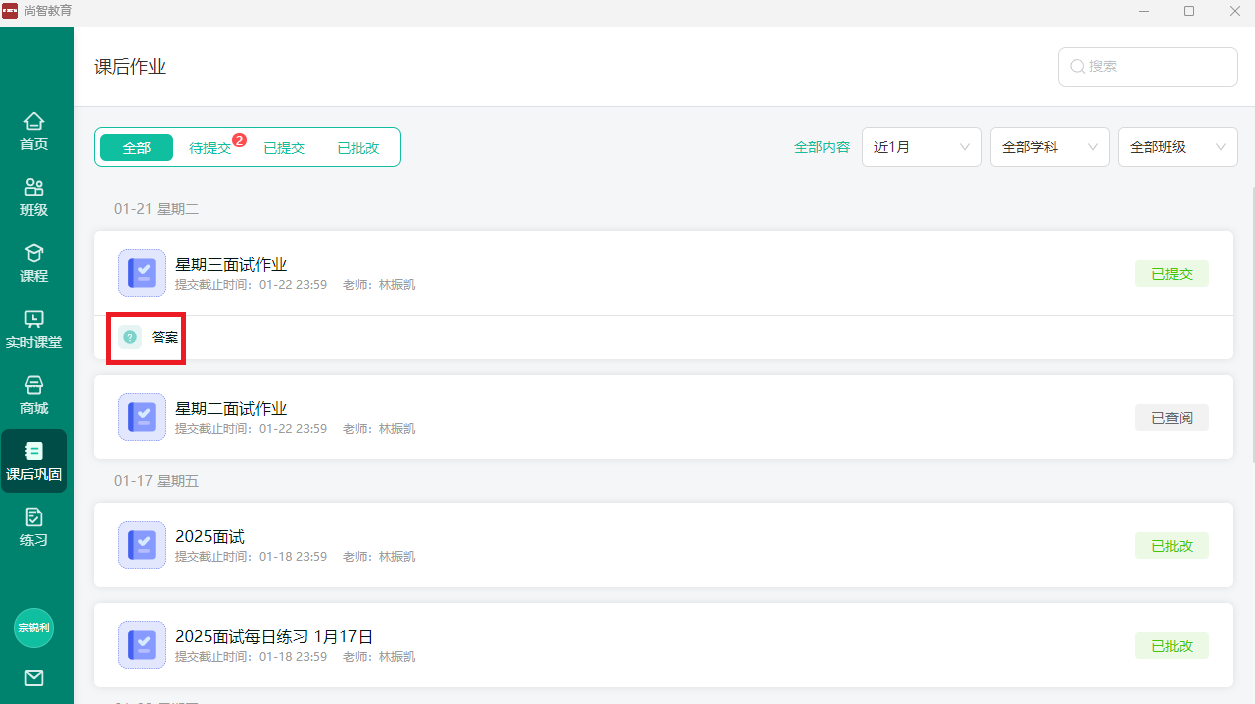 可对已批改的作业进行评价,仅支持对前2轮批改进行评价。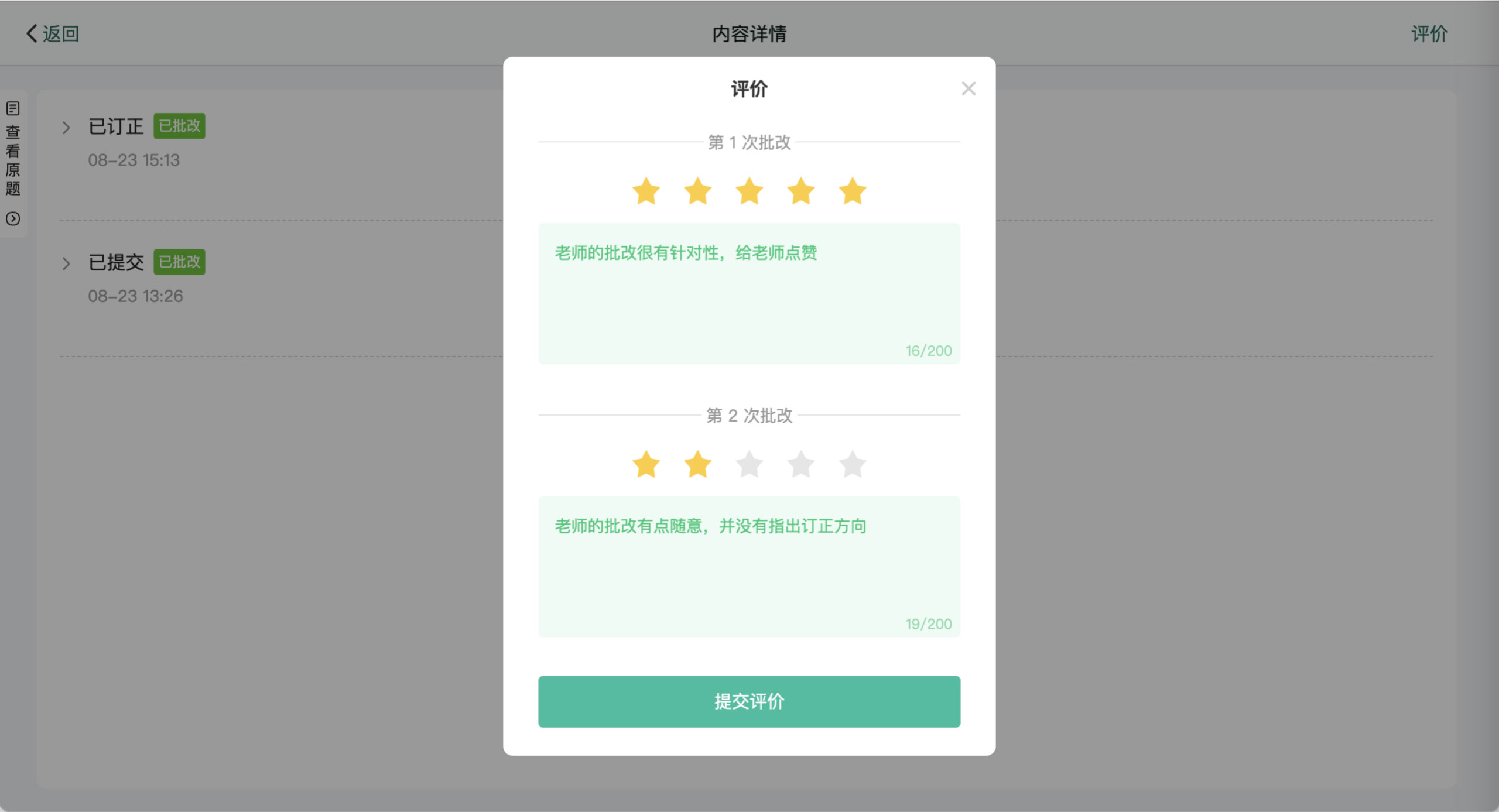
订正
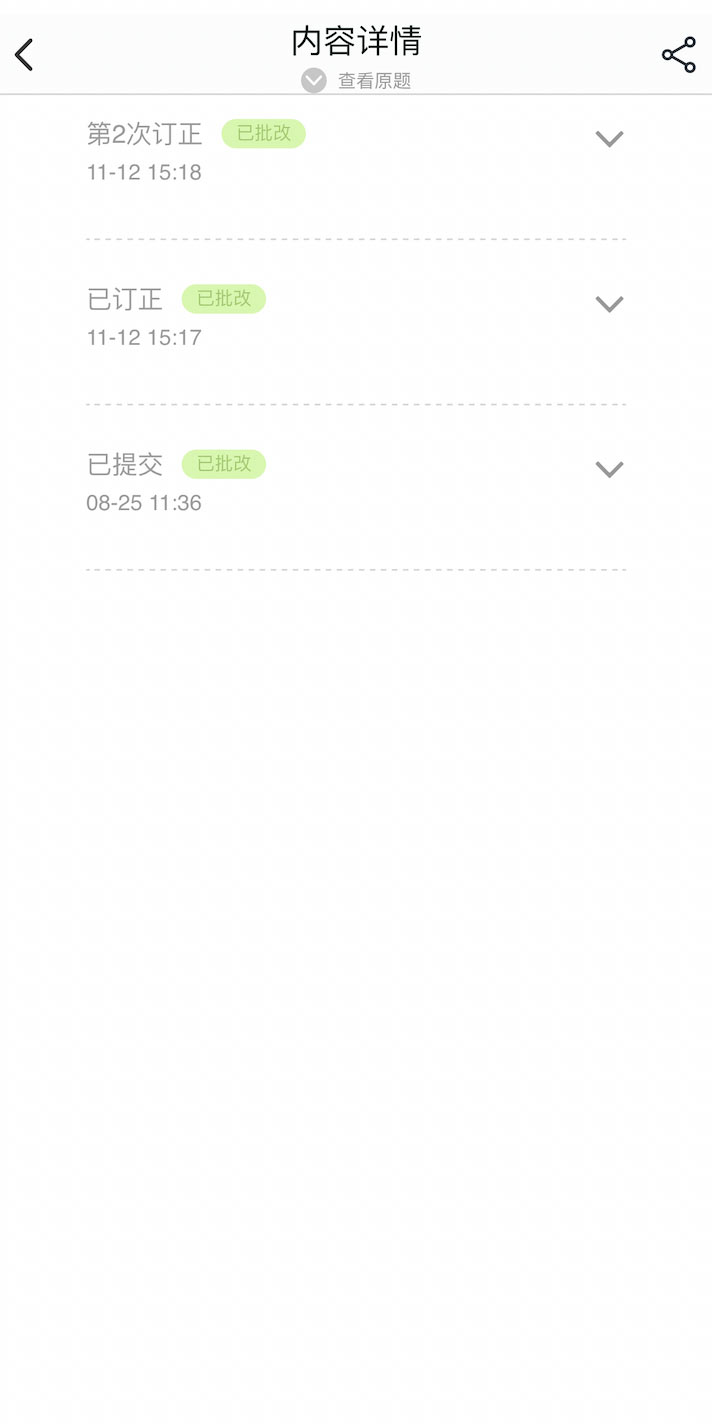
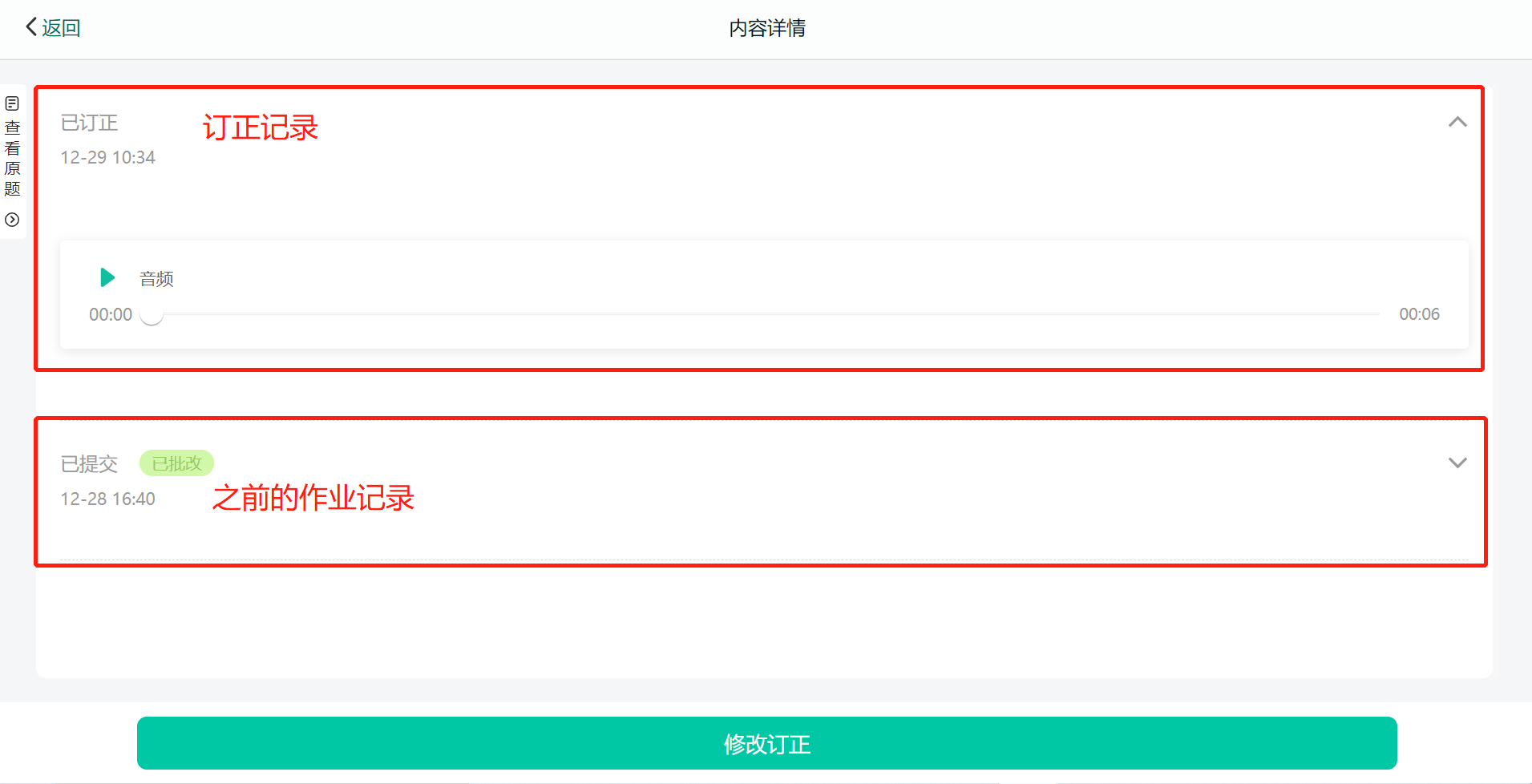
老师批改后,针对自己的错题进行订正。订正了之后如仍有错误可以再次订正,无次数限制。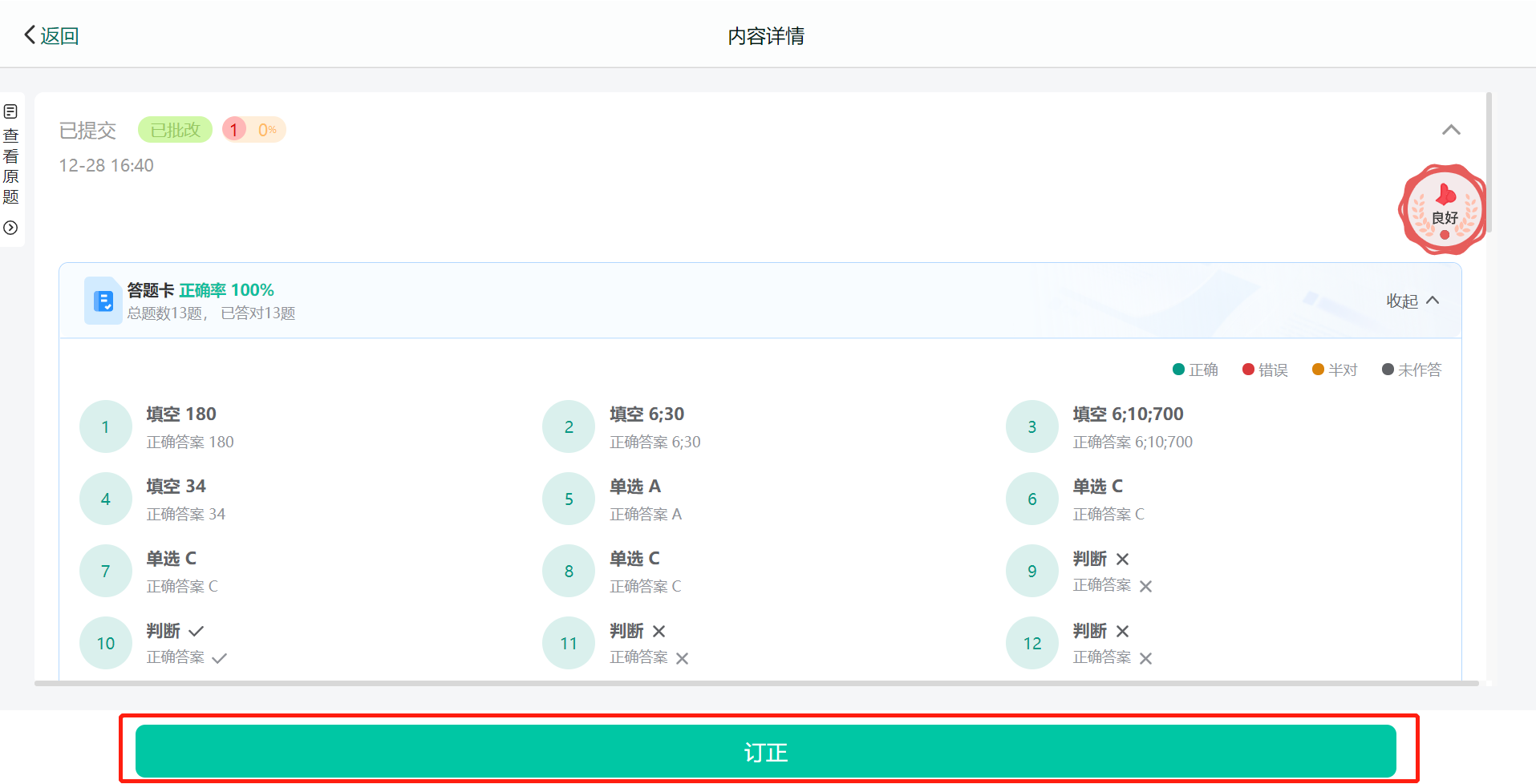
手机端
查看作业
登录客户端,苹果客户端直接打开课后巩固,安卓客户端打开"学习中心",进入"课后巩固",【课后巩固】图标右上角红点表示有新的内容要查看,点击进入查看老师下发的内容。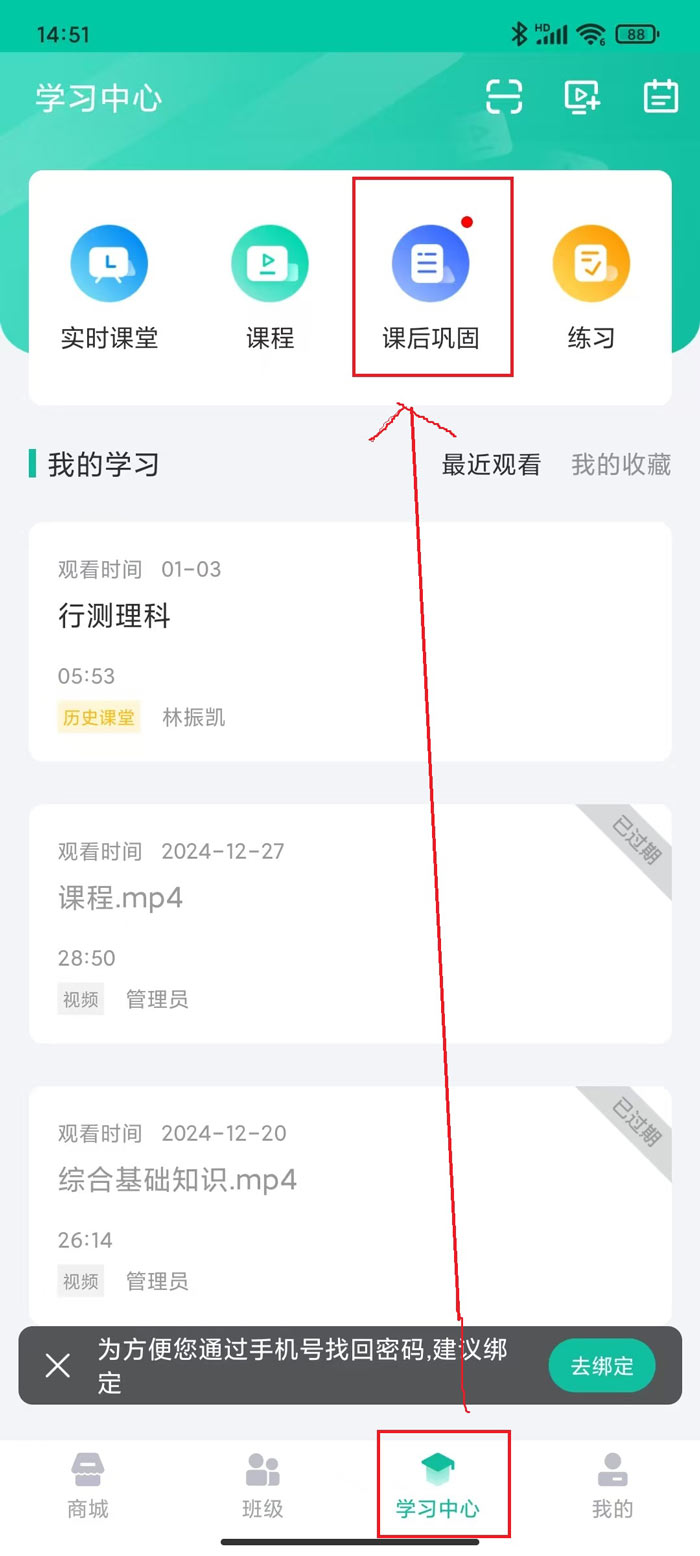
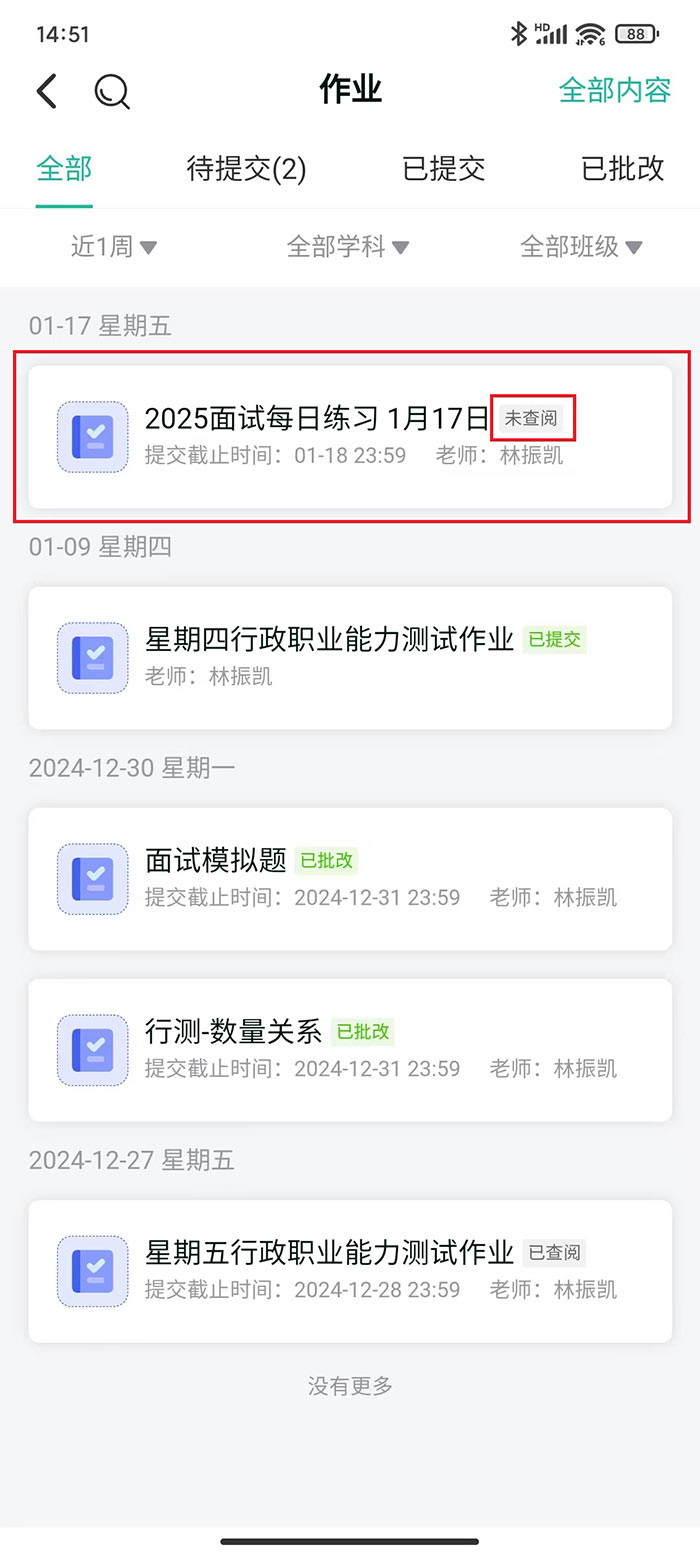
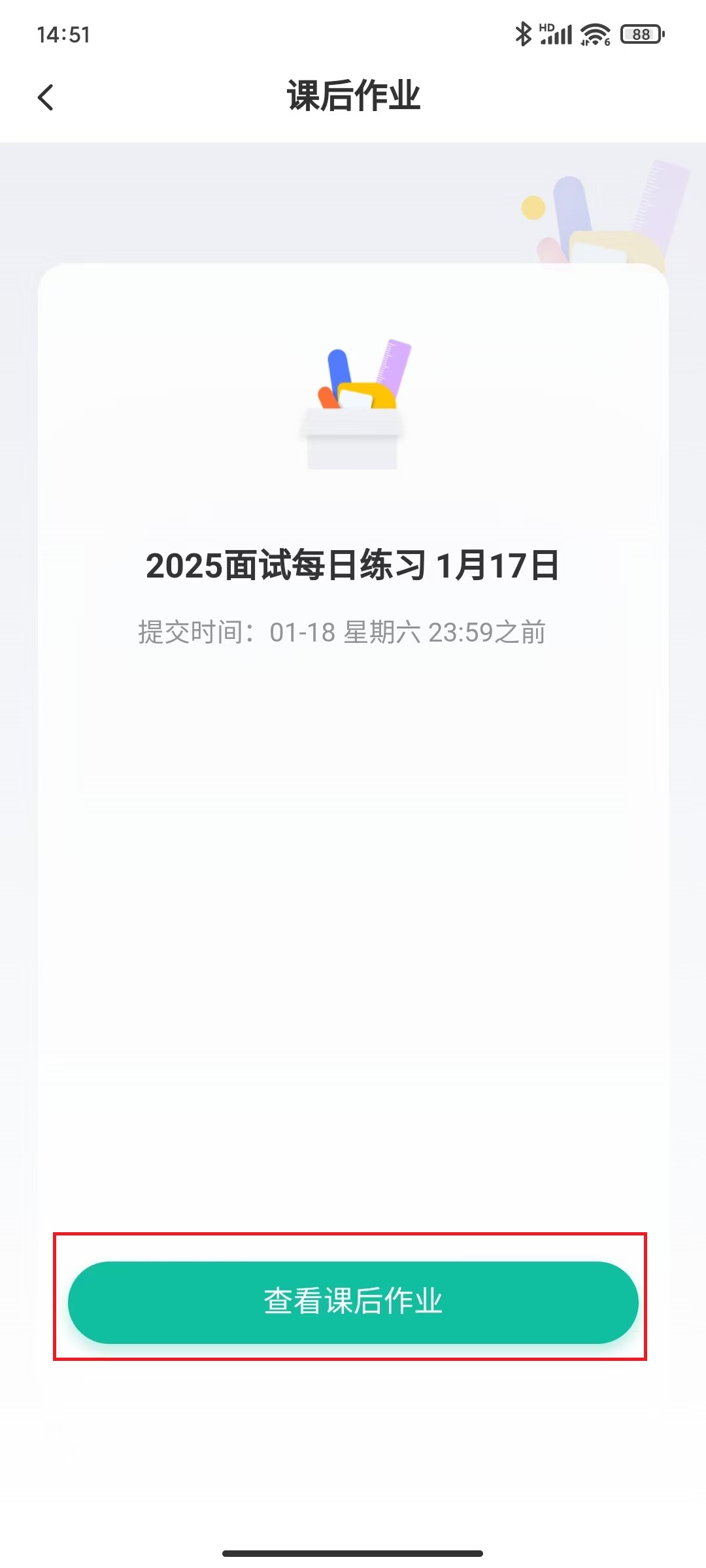
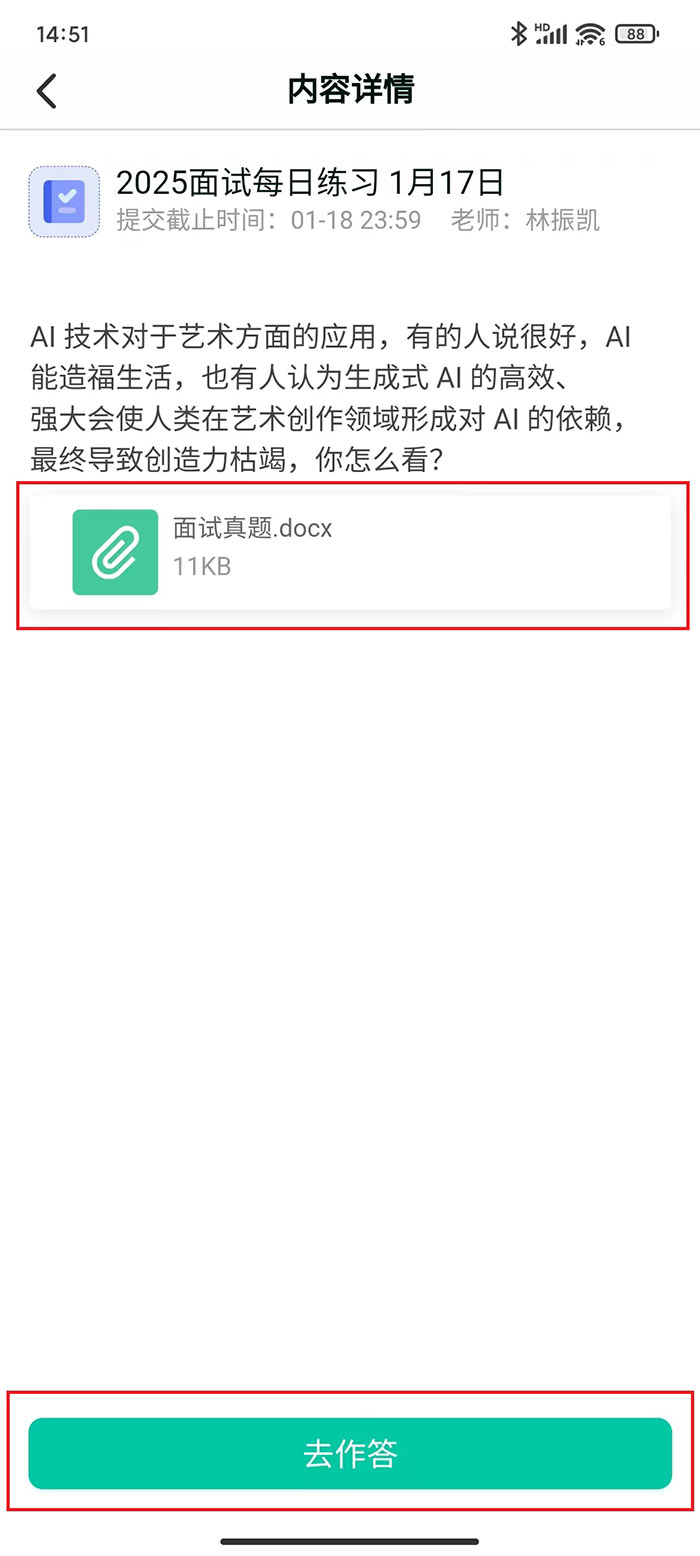
点击“查看课后作业”按钮,再点击“去作答”,之后点击“完成”进入提交界面。
提交作业
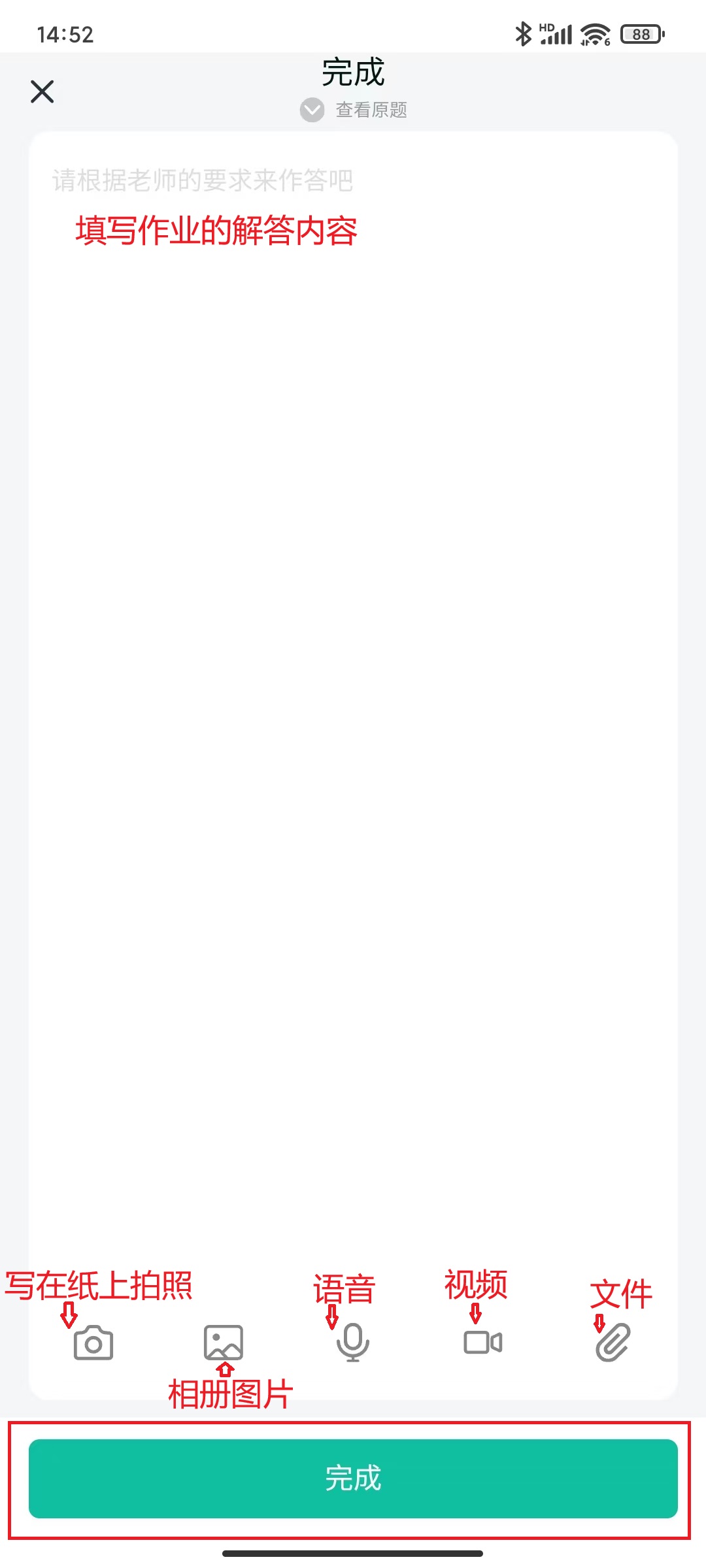 手机端作业除文字输入直接作答之外,还包括提交的5种方式:
①通过填写答题卡方式提交作业,作业内容有答题卡时,可以直接使用答题卡作答;
②通过“拍照录像“按钮,可进行拍照或者录像提交,视频时间不能超过5分钟;
③通过“图片”按钮,可调取i相册中的图片进行上传,单次图片上传最多9张;
④通过“录音”按钮,录制学生自己的语音,发送语音内容;
⑤通过“录微课”按钮,录制微课内容作答;
⑥支持上传本地文件,本地文件支持上传200M以内的MP3,MP4,PPT,PDF,Word和Excel,20M以内的图片;上传完毕以后,点击右上角的“完成”按钮,即可发送;发送完毕后,老师就会收到提交的内容。
作业修改
作业提交完以后,在老师没批改前,可以再次修改已提交的内容,进入需要修改的题目后点击下方的“修改”按钮进行修改即可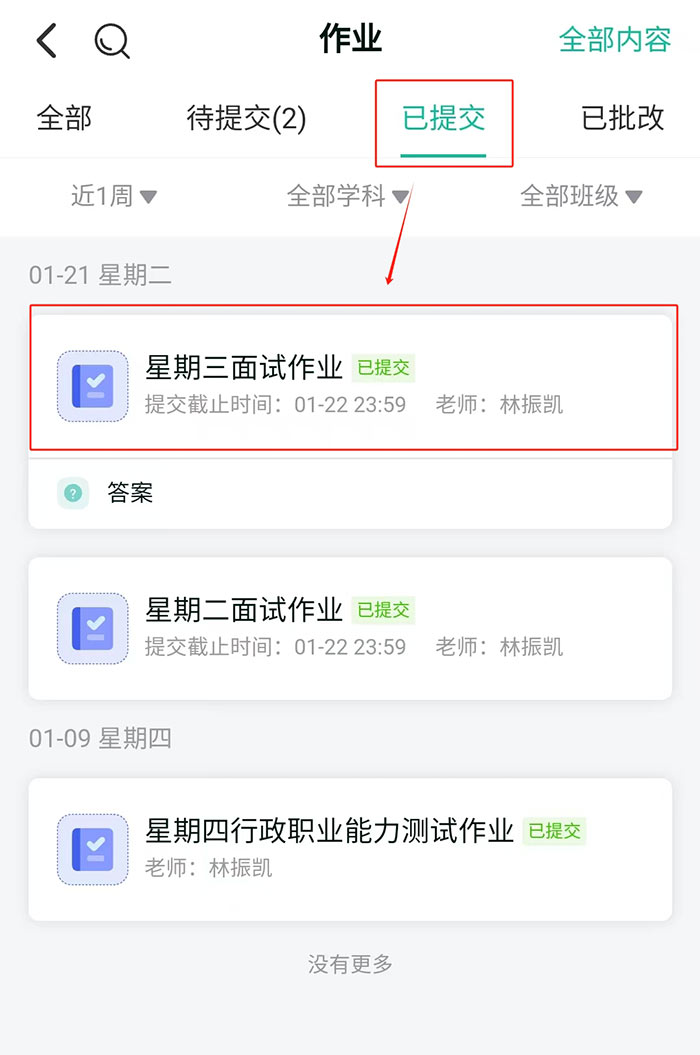
查看老师批改及答案
老师批改后,学生会收到批改好的内容,查看批改情况,针对错误的内容进行订正。
如果老师发送了答案,内容下方就会有答案显示,点击即可观看老师录制的答案。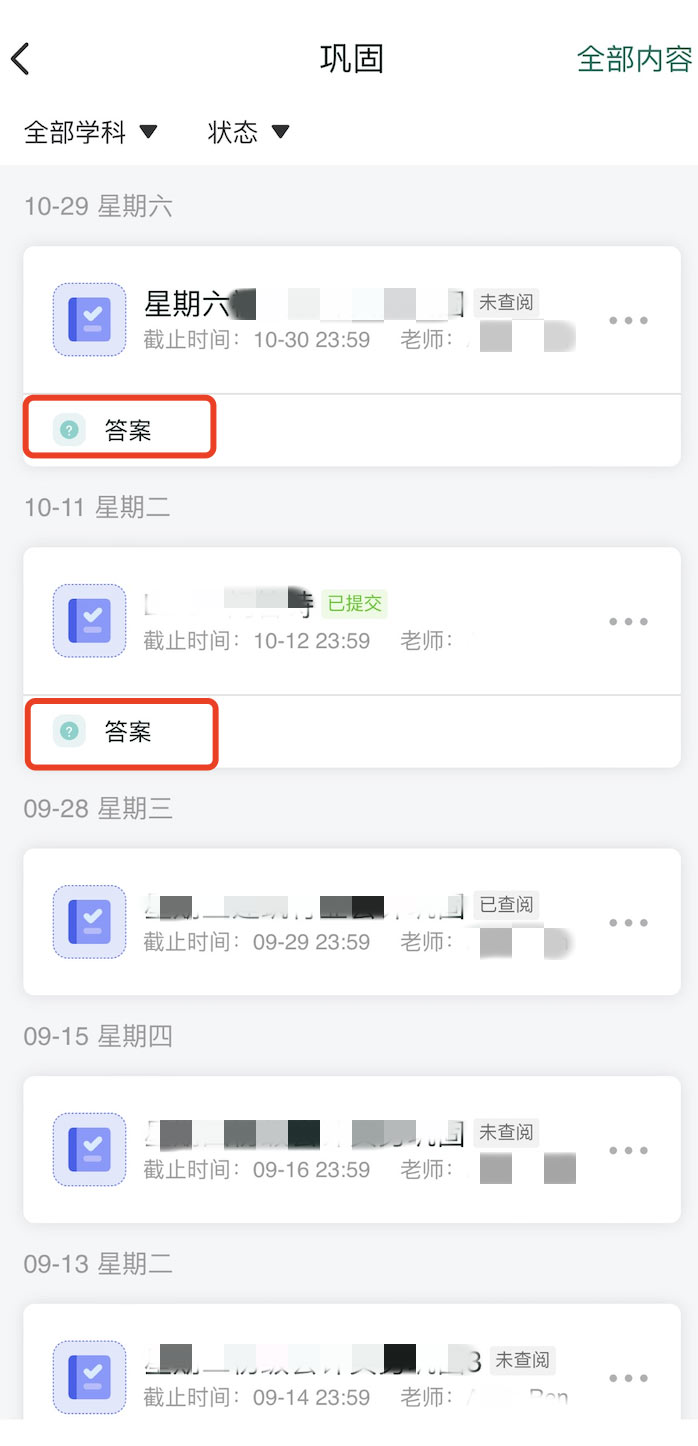 可对已批改的作业进行评价,仅支持对前2轮批改进行评价。
手机端订正作业
老师批改后,学生针对自己的错题进行订正。订正了之后如仍有错误可以再次订正,无次数限制。